WebUI 安装与使用
启动器用户:你可能已经装好了
如果你是用 Neo-MoFox 启动器 安装的,并且在安装向导的「可选组件」一步勾选了 安装 WebUI(Web 管理控制台),那么 WebUI 已经自动装好、登录密钥也在那时设置过了——直接跳到「打开 WebUI 并登录」开始用就行。
本页其余部分主要面向 Docker、手动部署、安卓 等自己动手安装的用户。
WebUI 是 Neo-MoFox 的网页版管理后台(名词小课堂:WebUI)。就像路由器的管理页面一样:Bot 在后台跑着,你在浏览器里打开一个网页,点点鼠标就能查看状态、改配置、装插件、看日志,不用再手动编辑配置文件。
它以 插件 的形式接入 Neo-MoFox 框架,界面采用 Material Design 3 设计语言,桌面和手机浏览器都能用。
WebUI 能干嘛?
- 仪表盘:一打开就能看到 Bot 的运行状态和关键信息。
- 配置管理:Bot 核心配置、模型配置、插件 配置都能在网页上改,不用手动编辑 TOML 文件。
- 插件管理与插件市场:查看已安装的插件,直接在市场里浏览、安装新插件。
- 聊天测试:网页里直接和 Bot 对话,调试回复效果不用开聊天软件。
- LLM 指标:查看模型调用的用量统计,花了多少 Token 一目了然。
- 日志查看:在网页上实时看 Bot 的运行日志,出问题好排查。
- 请求检查器:把发给大模型的每次请求摊开来看,进阶调试利器。
- 个性化:主题色、壁纸都能换,还支持从壁纸自动取色。
两种获取方式
按你的安装方式选一种即可,装好之后都进入「打开开关」这一步。
方式一:启动器勾选(最省事)
用 Neo-MoFox 启动器安装时,在安装向导的「可选组件」一步:
- 勾选 安装 WebUI(Web 管理控制台)。
- 在 WebUI / HTTP 路由访问密钥 一栏设置一个至少 8 位的密钥(这就是之后的登录密码)。
- 继续安装,启动器会自动从 GitHub Release 下载 WebUI 插件包放进
plugins/目录。
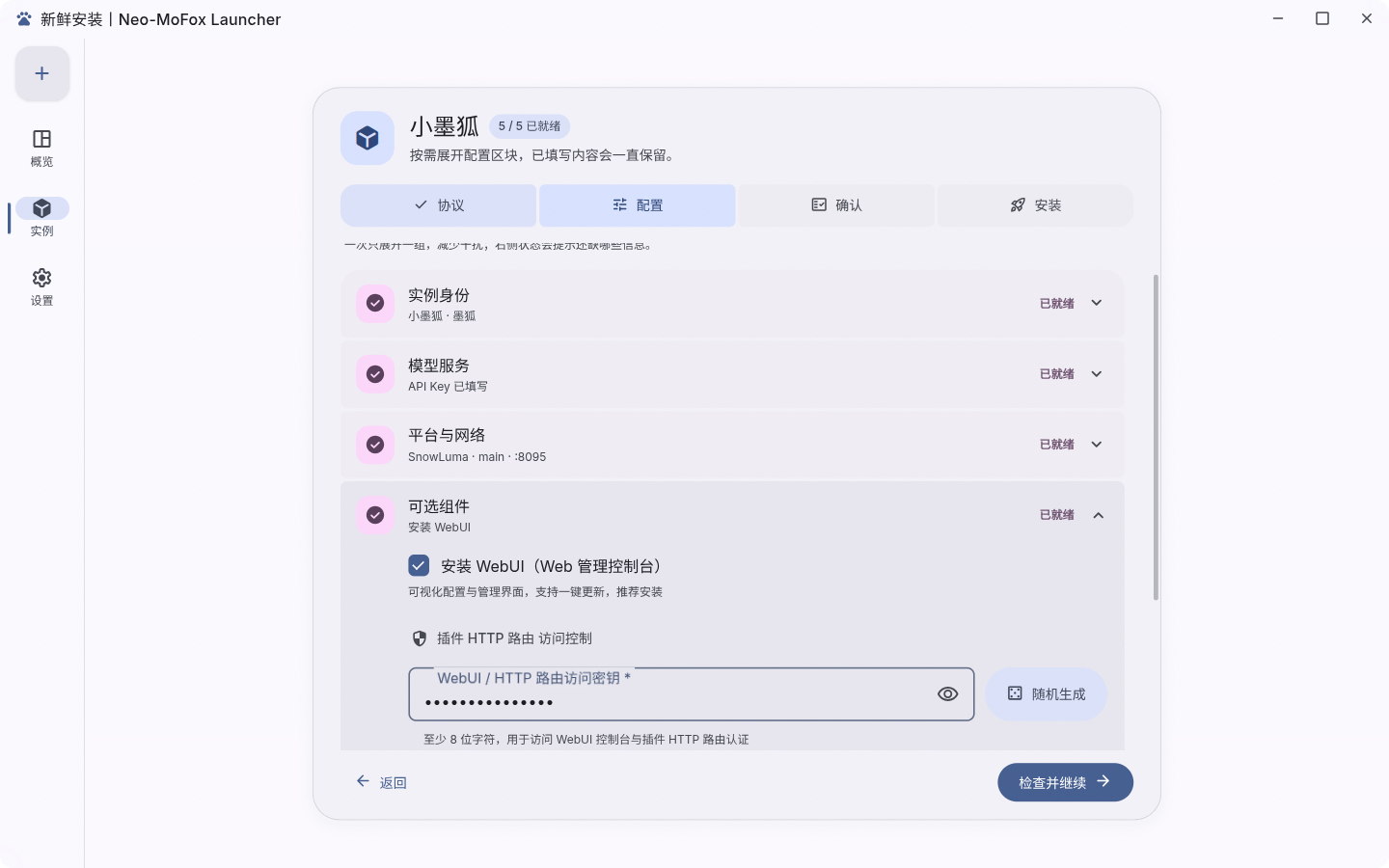
装完直接去「打开 WebUI 并登录」。
方式二:Release 下载 .mfp 放进 plugins/
不使用启动器的用户,最简单的方法是下载现成的插件包:
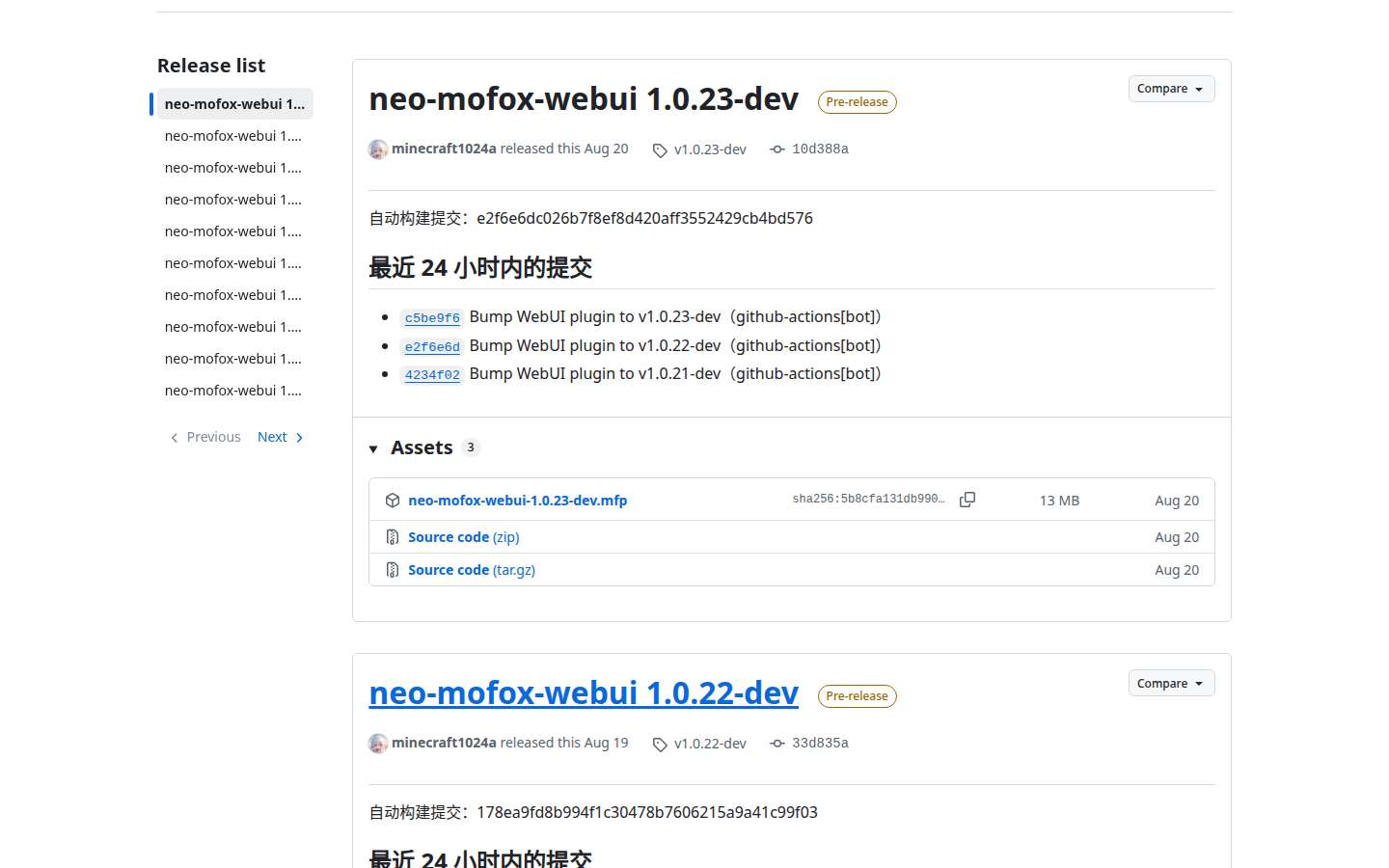
- 打开 WebUI 的 GitHub Releases 页面:
https://github.com/ikun-1145141/Neo-MoFox-Webui/releases。 - 下载排在列表最上面的那个版本——通常是个带 Pre-release 标签的
-dev预发布版,别犹豫:WebUI 的正式版往往很久才发一次,最新的修复都在预发布版里。点开它的 Assets 附件区,找到以.mfp结尾的插件包并下载(.mfp是 Neo-MoFox 的插件包格式)。 - 把
.mfp文件放进 Neo-MoFox 的plugins/目录,保持文件名不变(插件加载器靠文件名识别插件)。 - 重启 Neo-MoFox。
想改 WebUI 界面代码?
那需要走完整开发环境部署:克隆整个仓库、安装 Node.js、npm install 后用 npm run dev 启动前端开发服务器。这属于开发者玩法,普通用户用不到,详见 WebUI 仓库的 INSTALL.md。
版本要求
WebUI 插件要求 Neo-MoFox 核心版本不低于 1.3.0-alpha.0,太旧的框架版本装不上。
打开开关:core.toml 的 [http_router]
WebUI 依赖 Neo-MoFox 的 HTTP 路由 功能——可以理解为 Bot 身上开的一扇「网页服务窗口」,浏览器就是从这个窗口访问 WebUI 的。它由 core.toml(Bot 的主配置文件)里的 [http_router] 一节控制:
| 配置项 | 默认值 | 作用 |
|---|---|---|
enable_http_router | true | 总开关,默认就是开的。关了 WebUI 就用不了 |
http_router_host | "127.0.0.1" | 监听地址,见下方说明 |
http_router_port | 8000 | 监听 端口 |
api_keys | 空 | 登录密钥,下一节细说 |
- 用记事本或任意代码编辑器打开
config/core.toml。 - 找到
[http_router]一节,按需修改(默认值其实已经能在本机用了)。 - 保存文件,重启 Neo-MoFox——这一节的配置只在启动时读取,改完必须重启才生效。
关于 http_router_host(监听地址):
"127.0.0.1":只允许这台电脑自己访问(默认,最安全)。"0.0.0.0":允许局域网 / 公网的其他设备(比如手机)访问。想用手机管 Bot 就得改成这个。
为什么有的文档里端口写的是 8005?
以源码为准:core.toml 的默认端口是 8000,什么都不改的话访问 http://localhost:8000 就对了。Neo-MoFox-Webui 官方安装文档示例中用的 8005 只是它的推荐示例值(那个 8005 主要服务于「前端开发服务器」的固定代理设置,普通用户根本用不到开发模式)。端口以你 core.toml 里填的数字为准,浏览器访问同一个端口即可:填 8005 就访问 8005,保持默认就是 8000。
设个门锁:api_keys 登录密钥
api_keys 就是 WebUI 的登录密码(名词小课堂:API 密钥)。WebUI 掌控着 Bot 的一切——改配置、装插件、看聊天日志,所以必须设个门锁。
打开
config/core.toml,在[http_router]一节找到api_keys。填上一个长随机字符串,例如:
toml[http_router] api_keys = ["my-bot-9f3k2x8qp7wz"]保存并重启 Neo-MoFox。
可以填多个密钥(列表形式),登录时输其中任意一个都行。
千万别把没有门锁的 WebUI 暴露到公网
api_keys 留空 + http_router_host 改成 0.0.0.0 的组合,等于把 Bot 的全部控制权敞开给互联网上所有人:陌生人可以读你的聊天记录、改你的配置、拿你的 API 额度跑模型。
Neo-MoFox 本身也会防你一手:启动时检测到「对外开放 + 没有设置安全密钥」,会在日志里打出一大段安全警告并要求你确认后才继续。示例性质的密钥(比如 test-key、default-key、demo-key 这类)同样会被判定为不安全——请务必换成自己随机编的长密钥。
打开 WebUI 并登录
启动 Neo-MoFox,等它跑完启动流程。启动日志里出现类似
HTTP 服务器已启动: http://127.0.0.1:8000的字样,就说明窗口开好了。打开浏览器(推荐 Chrome / Edge),访问:
http://localhost:8000端口换成你 core.toml 里 http_router_port 实际配置的数字。
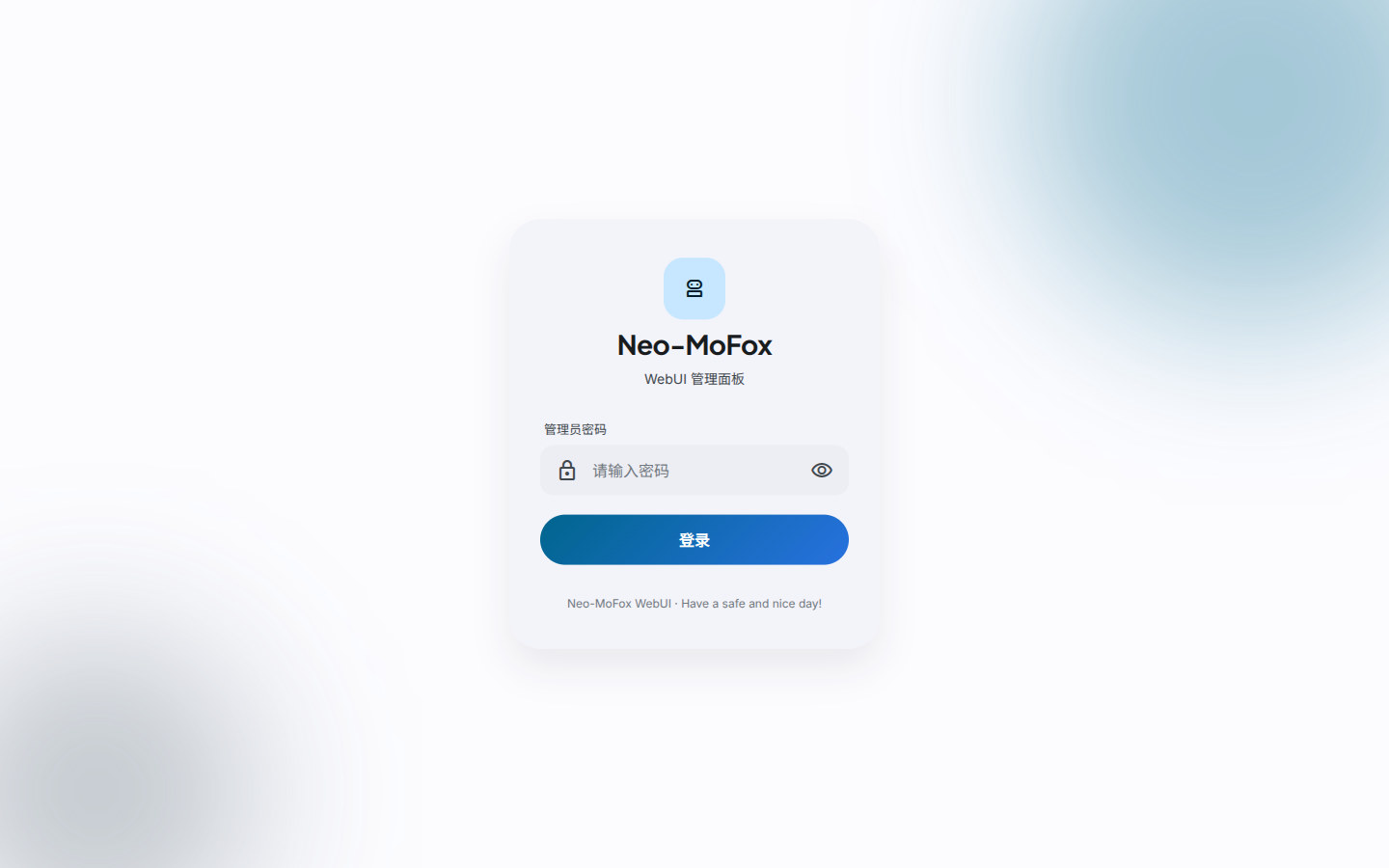
localhost意思是「这台电脑自己」。在登录页输入你设置的
api_keys中的任意一个密钥。点击 登录,进入 WebUI 主界面。
Docker 用户
如果你把 Bot 跑在 Docker 里,注意容器端口要映射出来(例如 -p 8000:8000),否则宿主机的浏览器访问不到。
功能导览
登录后左侧是导航栏,各页面都能在手机浏览器上正常使用。下面逐个认识一下。
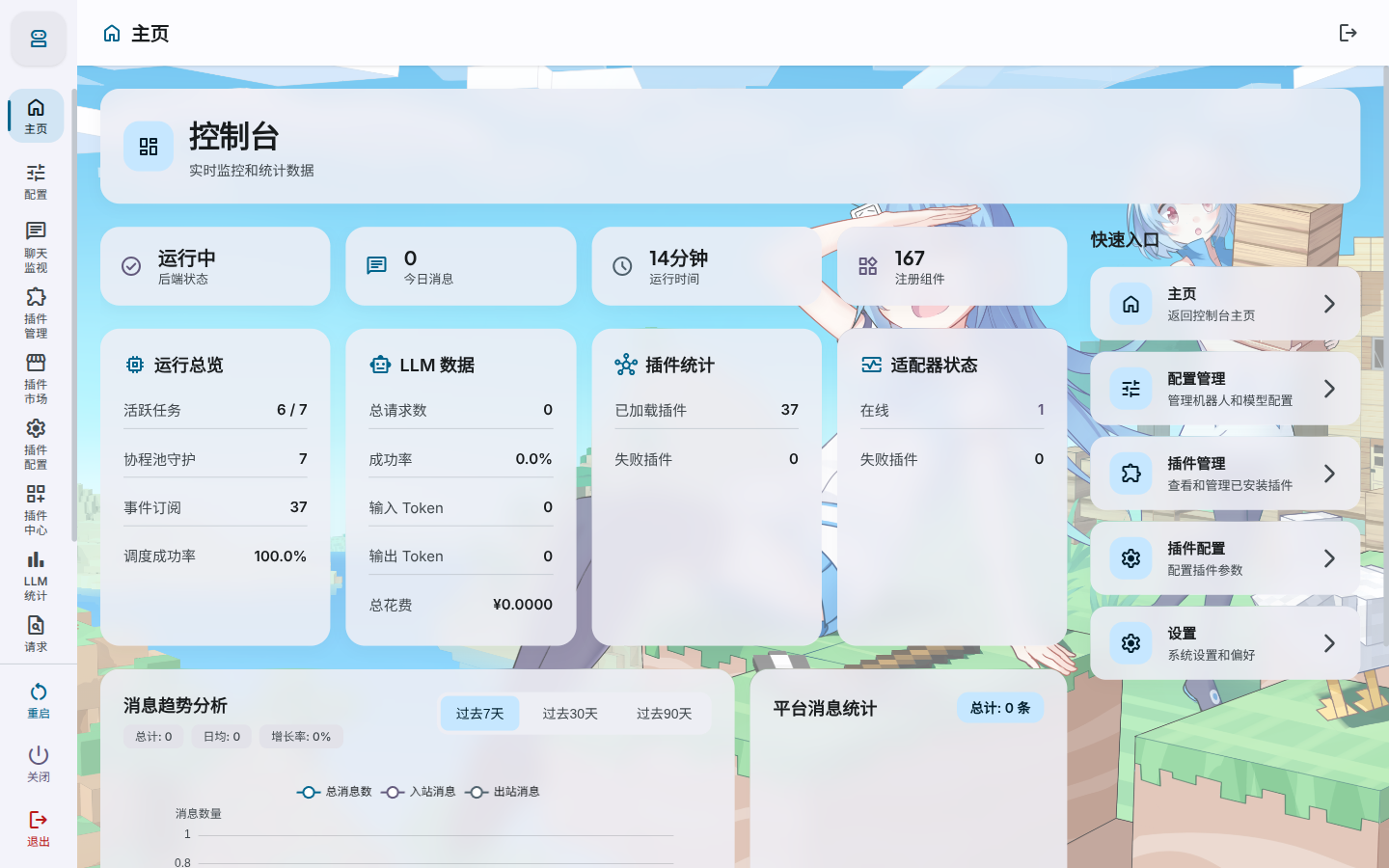
仪表盘(首页)
进入 WebUI 的第一屏,汇总 Bot 的运行状态和关键信息,日常瞄一眼这里就知道 Bot 活得好不好。
配置管理
Bot 的核心配置、模型配置等都能在这里改:网页上给出带说明的表单,改完点 保存,不用再手动编辑 TOML 文件。想改 Bot 性格、换模型参数,都从这里动手。
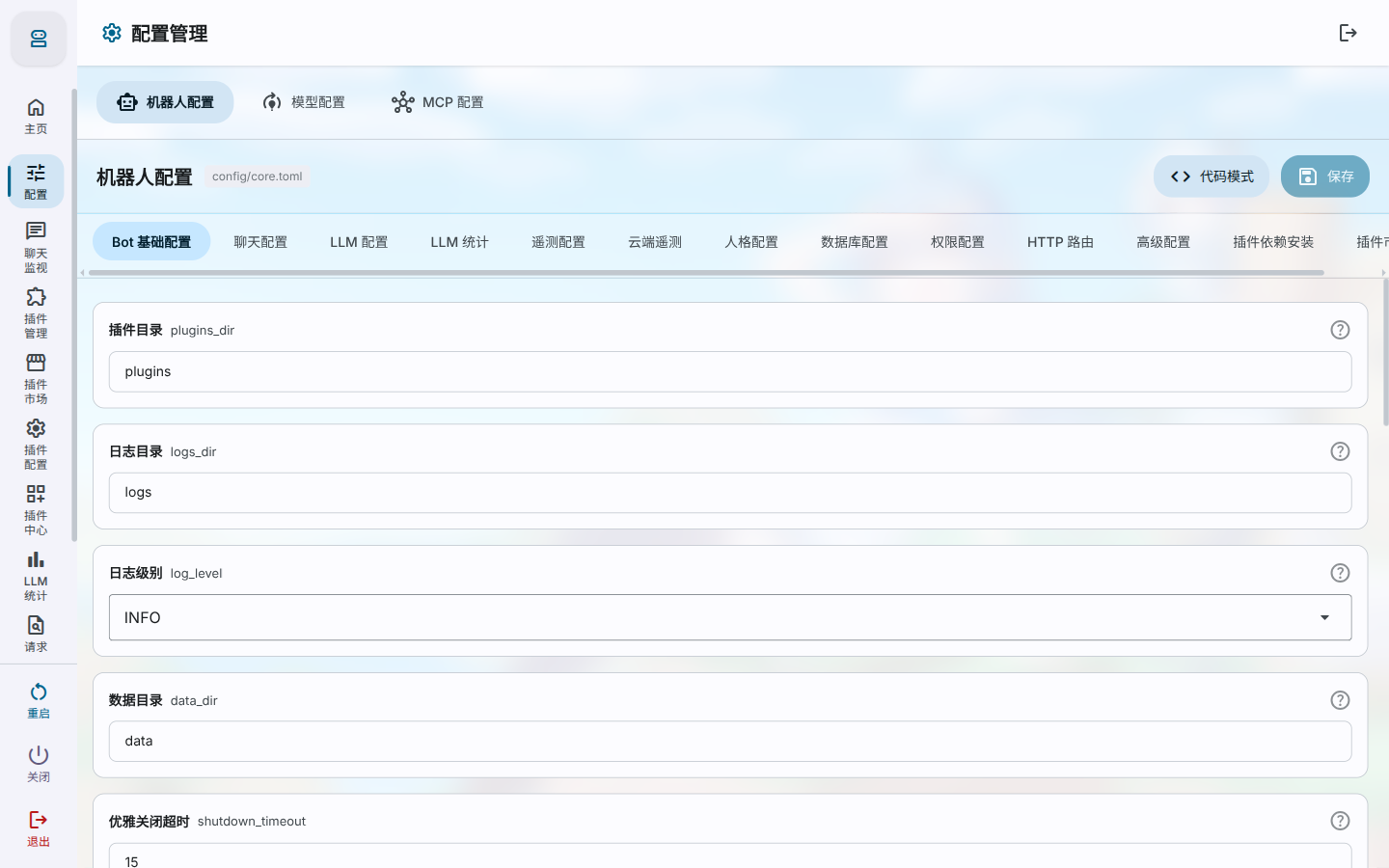
改完怎么生效?看下面的「改完配置怎么生效」。
插件管理
查看已安装的插件列表和它们的启用状态,也能进入单个插件修改它的专属配置。
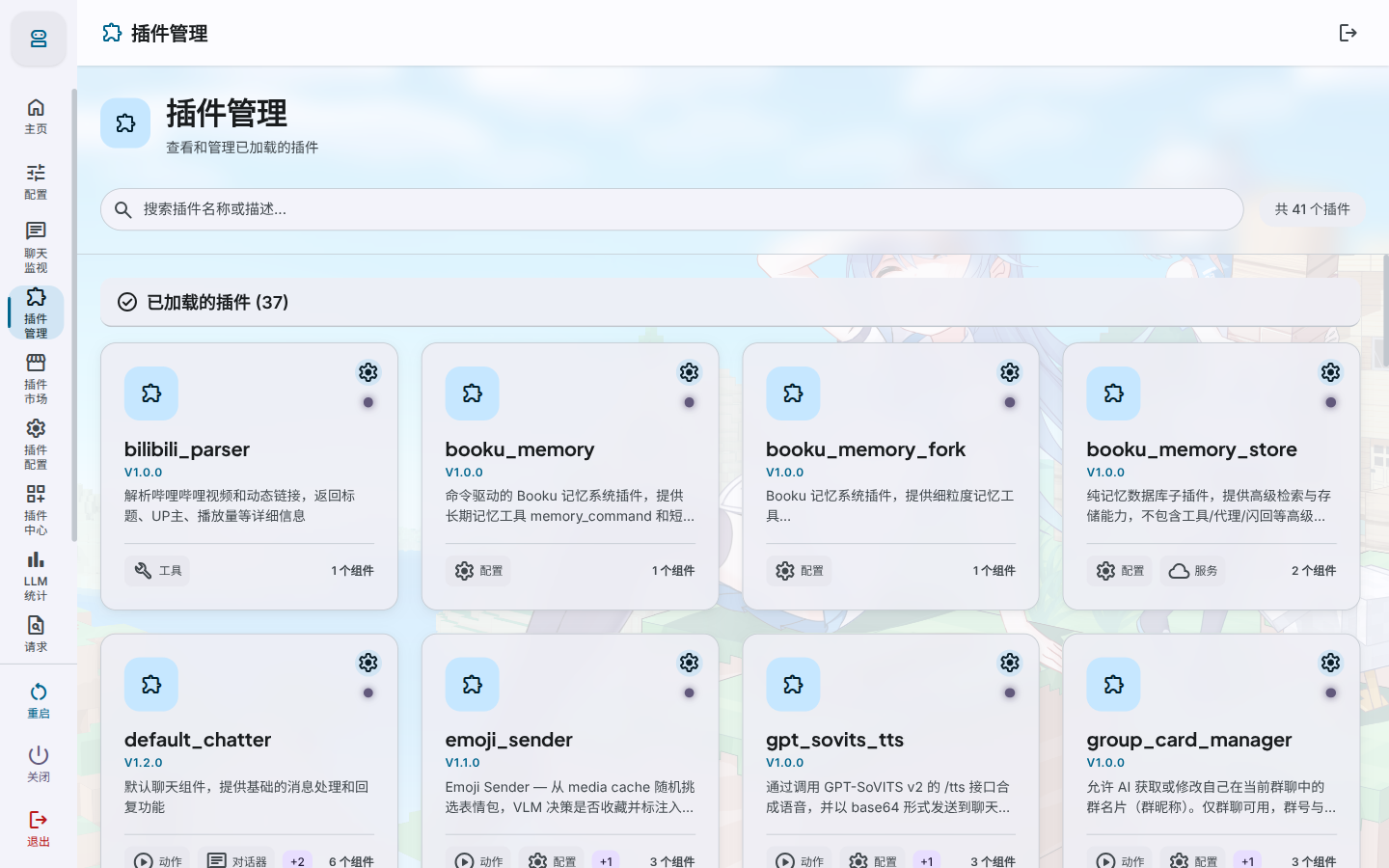
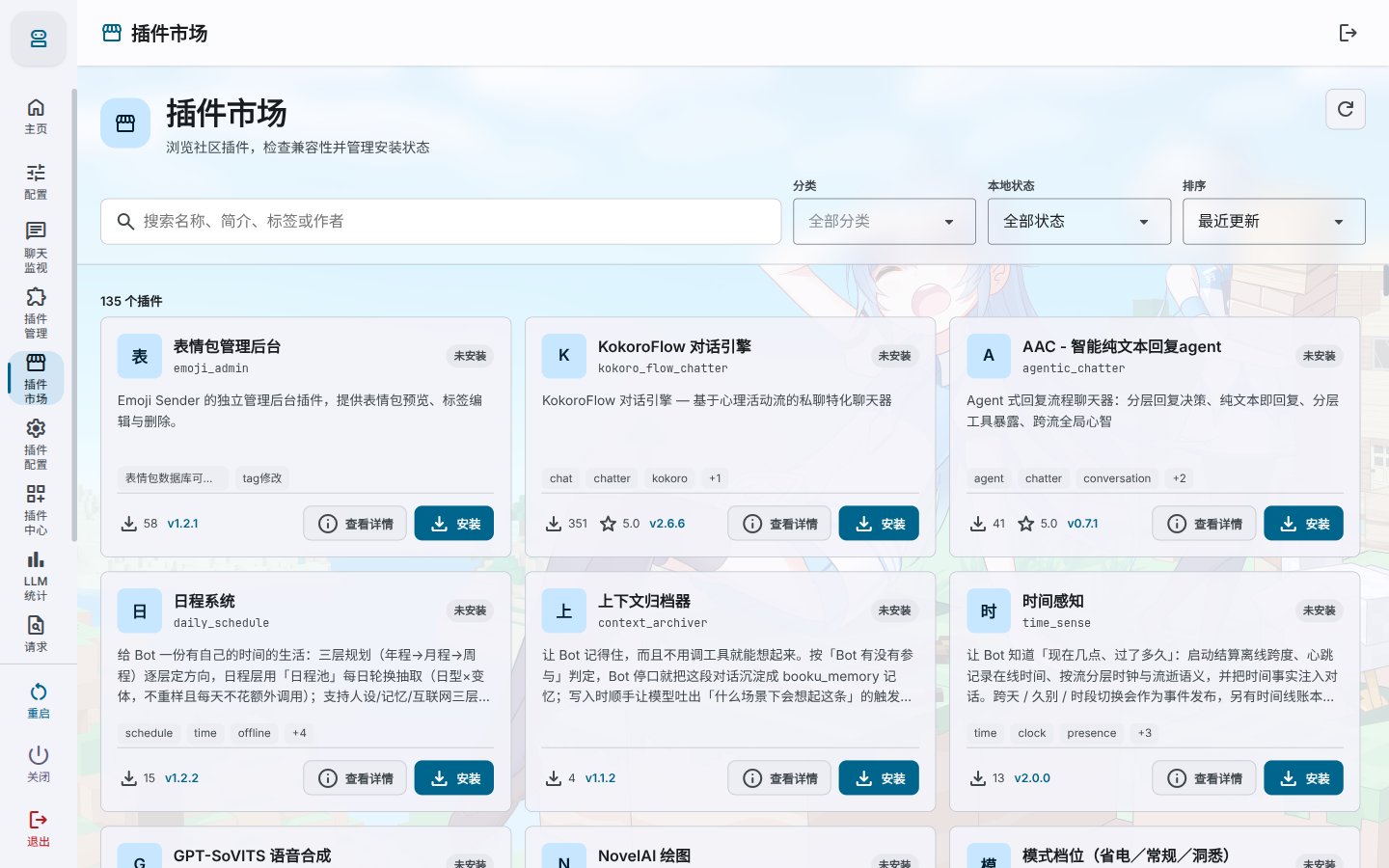
插件市场
不用再手动下载文件——在市场里浏览可用的插件,看简介、点安装,WebUI 会自动搞定下载和启用。
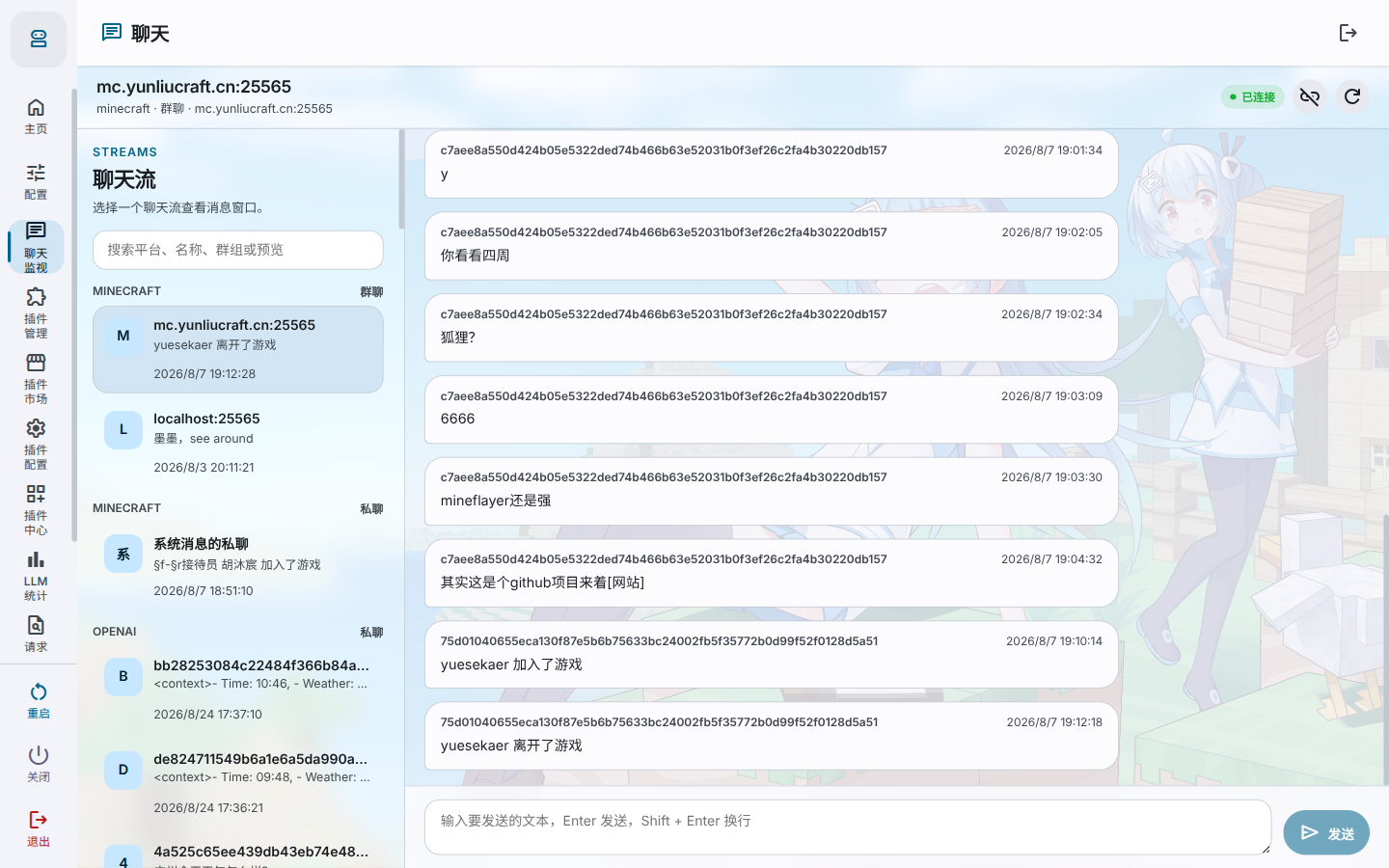
聊天测试
网页里直接和 Bot 聊天,实时看它的回复。调教好人设之后,先在这里试试效果,再放去正式的聊天平台。
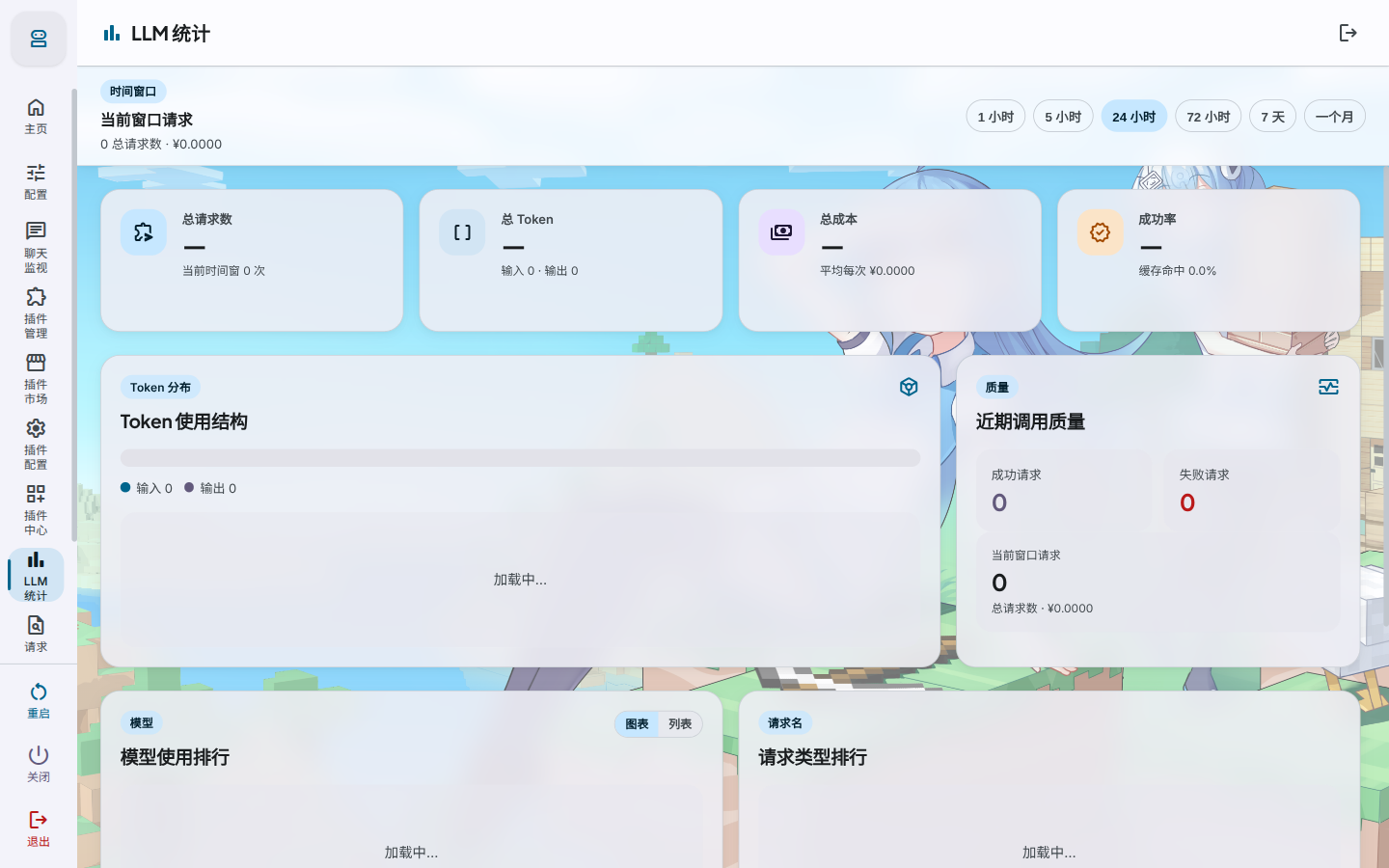
LLM 指标
模型调用的统计面板:调用了多少次、消耗了多少 Token,关心用量和开销的用户常来这看看。
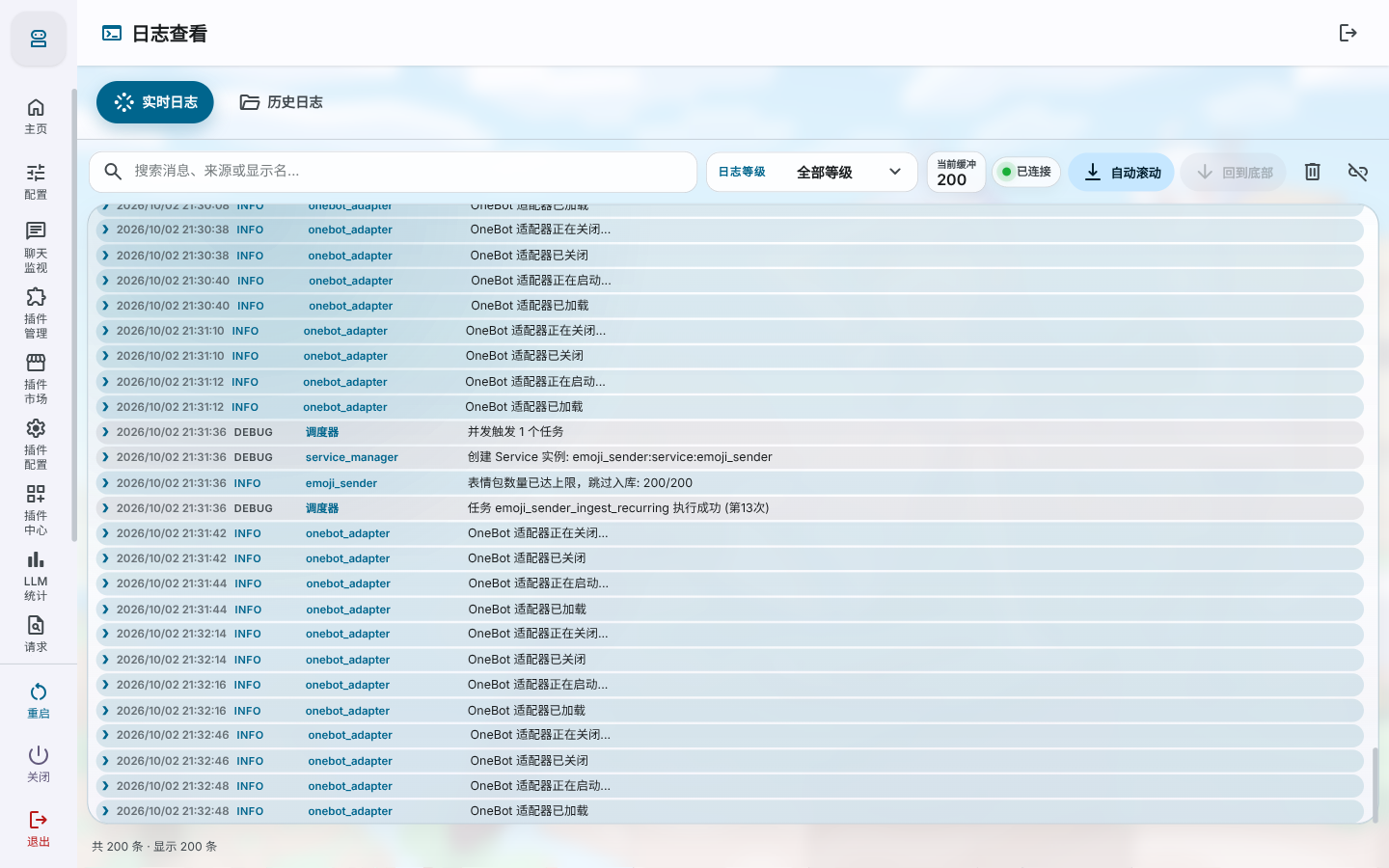
日志
在网页上查看 Bot 的运行日志,还会实时滚动更新。Bot 行为不对劲时,先来这儿找线索。
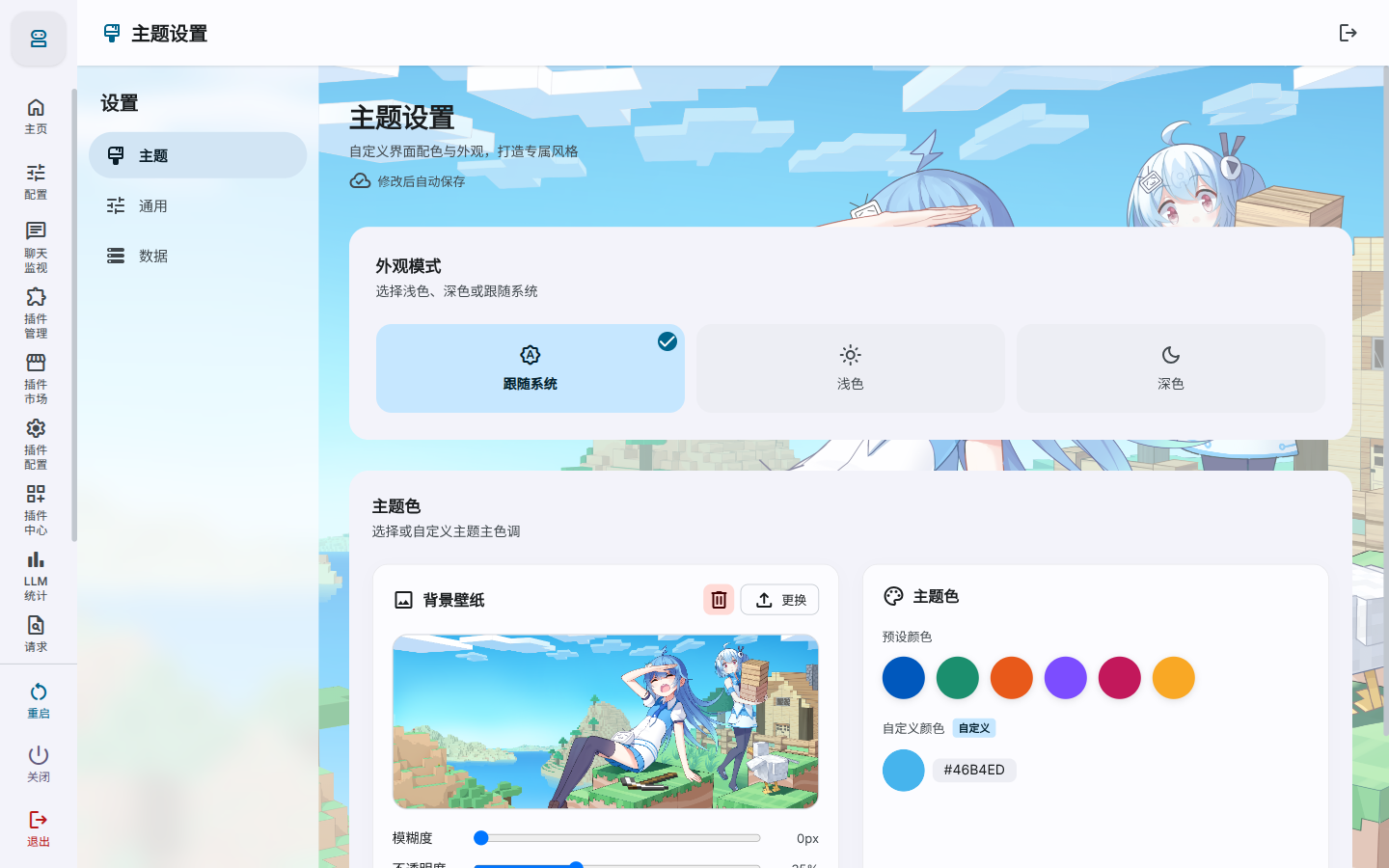
设置
「设置」页分 主题、通用、数据 三个分区。主题分区可以切换外观模式(跟随系统 / 浅色 / 深色)、更换背景壁纸和主题色,改动会自动保存。
还有两个进阶页面
- 请求检查器:把每次发给大模型的完整请求(系统提示词、上下文、参数)摊开检查,排查「Bot 为什么这么回」时非常有用。
- 插件 UI:部分插件自带自己的网页界面,会在这里出现。
改完配置怎么生效?
在 WebUI 里改配置,生效方式分两种情况:
- 大多数配置:保存后自动热重载。 WebUI 支持热重载(名词小课堂:热重载,即不关机重新读一遍配置)——保存后它会重新读取配置文件并应用到运行中的 Bot,不需要你手动重启。
- 部分配置:需要重启 Bot。 热重载的本质是「重新读盘 + 替换全局配置」,但 Bot 里一些已经启动的组件还握着旧配置的引用,不会自动刷新。这类改动保存后要重启 Bot 才彻底生效。
所以实用口诀是:普通配置改完直接用;行为没变化就重启一次 Bot。 重启可以直接在 WebUI 的系统操作里点重启(Bot 会自动拉起自己),或者回到命令行 / 启动器重启。
例外:[http_router] 改了必须重启
enable_http_router、http_router_host、http_router_port、api_keys 这几项在 Bot 启动时读取,并且只在启动时读取——改完一定要重启 Neo-MoFox,而且改了端口的话,重启后要用新端口访问。
常见问题
浏览器打不开 WebUI
按顺序检查:
- Bot 在运行吗? 命令行窗口(或启动器)里 Neo-MoFox 应处于运行状态,没崩、没停。
- 开关开了吗? core.toml 里
enable_http_router应为true。 - 地址对不对? 浏览器访问的端口要和
http_router_port一致(默认 8000)。 - 是不是从别的设备访问?
http_router_host为"127.0.0.1"时只有本机能打开,手机访问请改成"0.0.0.0"并重启。 - 防火墙放行了吗? 本机防火墙、云服务器的安全组都要放行对应端口。
- 插件装上了吗? 启动日志里应有 WebUI 插件的加载信息;没有的话回到「两种获取方式」检查安装。
- 端口被占用了? 换一个
http_router_port数字,重启后再试。
登录密钥忘了 / 提示密码错误
- 打开
config/core.toml,在[http_router]一节查看api_keys——密钥就明文写在那里。 - 输入时注意:密钥区分大小写,前后不能带多余空格。
- 不想要旧密钥了?直接把它改成新字符串,重启 Neo-MoFox,用新密钥登录。
- 如果
api_keys是空的,WebUI 会提示「服务未配置登录口令」——至少要配置一个密钥才能登录。
用手机访问 WebUI
- 电脑上把
http_router_host改成"0.0.0.0",重启 Neo-MoFox。 - 查出电脑的局域网 IP:
- Windows:命令提示符运行
ipconfig,看「IPv4 地址」(一般是192.168.x.x)。 - Linux / macOS:终端运行
ip addr或ifconfig。
- Windows:命令提示符运行
- 手机连到同一个 Wi-Fi,浏览器访问
http://192.168.x.x:8000(换成你的 IP 和端口)。 - 如果打不开,检查电脑防火墙是否放行了 8000 端口。
手机访问 = 局域网开放
改成 0.0.0.0 后,同一网络里的所有设备都能碰到 WebUI,请务必确认 api_keys 已设置强密钥。不要为了图方便把它直接暴露到公网。
相关页面
贡献者
 minecraft1024a