插件市场使用
装插件是让 Bot 变强的最快方式。这一页讲清楚:插件能干嘛、怎么从插件市场装(WebUI 里点几下,或者手动下载 .mfp 包),以及主程序和插件市场之间那些同步配置。装完怎么配置,见插件配置怎么改。
插件能干嘛?
一句话:插件就是 Bot 的「功能扩展包」,装上之后 Bot 就多会一样本事。举几个真实存在的例子:
- 网页搜索(
web_search_tool):让 Bot 联网查资料,支持 Exa、Tavily、DuckDuckGo、Bing、SearXNG 等一串搜索引擎; - B 站解析(
bilibili_parser):丢个 B 站链接,Bot 帮你读出标题、UP 主、播放量; - 语音回复(
gpt_sovits_tts):接入 GPT-SoVITS,让 Bot 用语音回你消息; - 表情包发送(
emoji_sender):让 Bot 学会斗图; - URL 内容解析(
url_parser)、AI 画画(nai_artist)……更多去插件市场逛逛。
插件都装在 Bot 目录下的 plugins/ 文件夹里。装法按下面的标签页二选一:喜欢自己下载文件的走手动安装,懒得动手就在 WebUI 里点几下。
安装插件
自己从市场下载 .mfp 包(或拿到现成的包),放进 plugins/ 目录
手动安装适合不开 WebUI、或者想装市场之外插件(GitHub 源码等)的场景。装完的效果和 WebUI 装完全一样。按包的来源选下面的方式:
插件市场是官方的插件集散地:可以浏览、搜索、下载 .mfp 插件包,还能订阅更新。整套流程浏览器打开就能用,Bot 那边什么都不用装。
打开市场,找到插件
- 浏览器打开插件市场。第一次进入会先看到「首次使用安全提示」弹窗,仔细阅读后点右下角「我已知悉」;随后可能再弹一个公告弹窗,点「知道了,不再提示」即可进入首页。
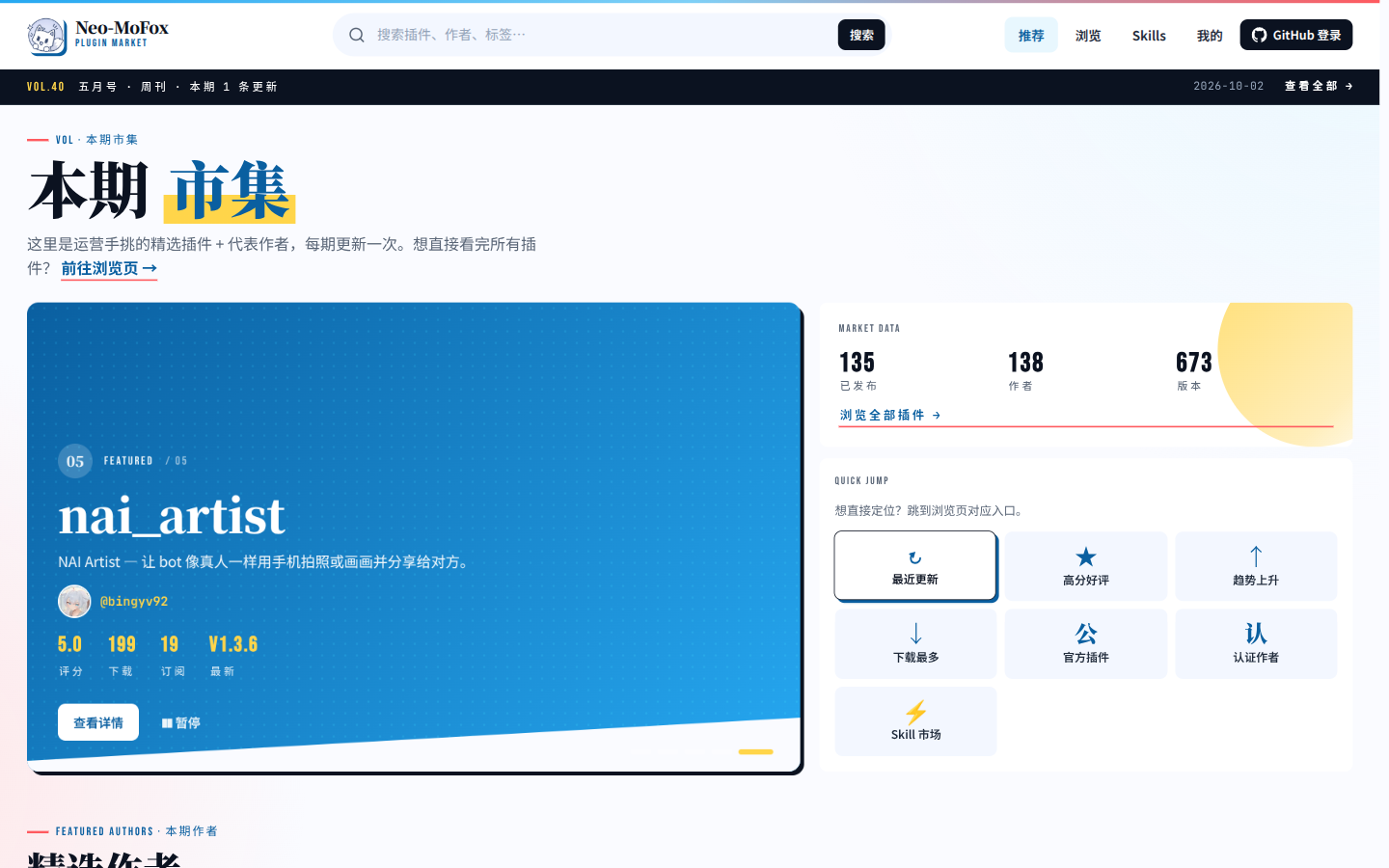
- 找插件:顶部搜索框按名称、作者或标签搜索;或点顶部导航「推荐」「浏览」按分类逛;已经拿到详情页链接的可以直接打开。
- 进入插件详情页后,先核对这几样:插件名称和 ID 是不是你要的、作者是否可信、最新版本号和更新时间是否合理、简介 / 依赖 / 评论 / 评分是否符合预期,以及插件是否适配你当前的 Bot 版本。
下载插件包
- 在详情页右侧的「安装」面板点「下载插件」,下载最新稳定版;想装指定版本就切到「版本」标签,点对应版本右侧的「下载」。(浏览器窗口比较窄时,「安装」面板可能跑到页面下方,向下滚动就能看到。)
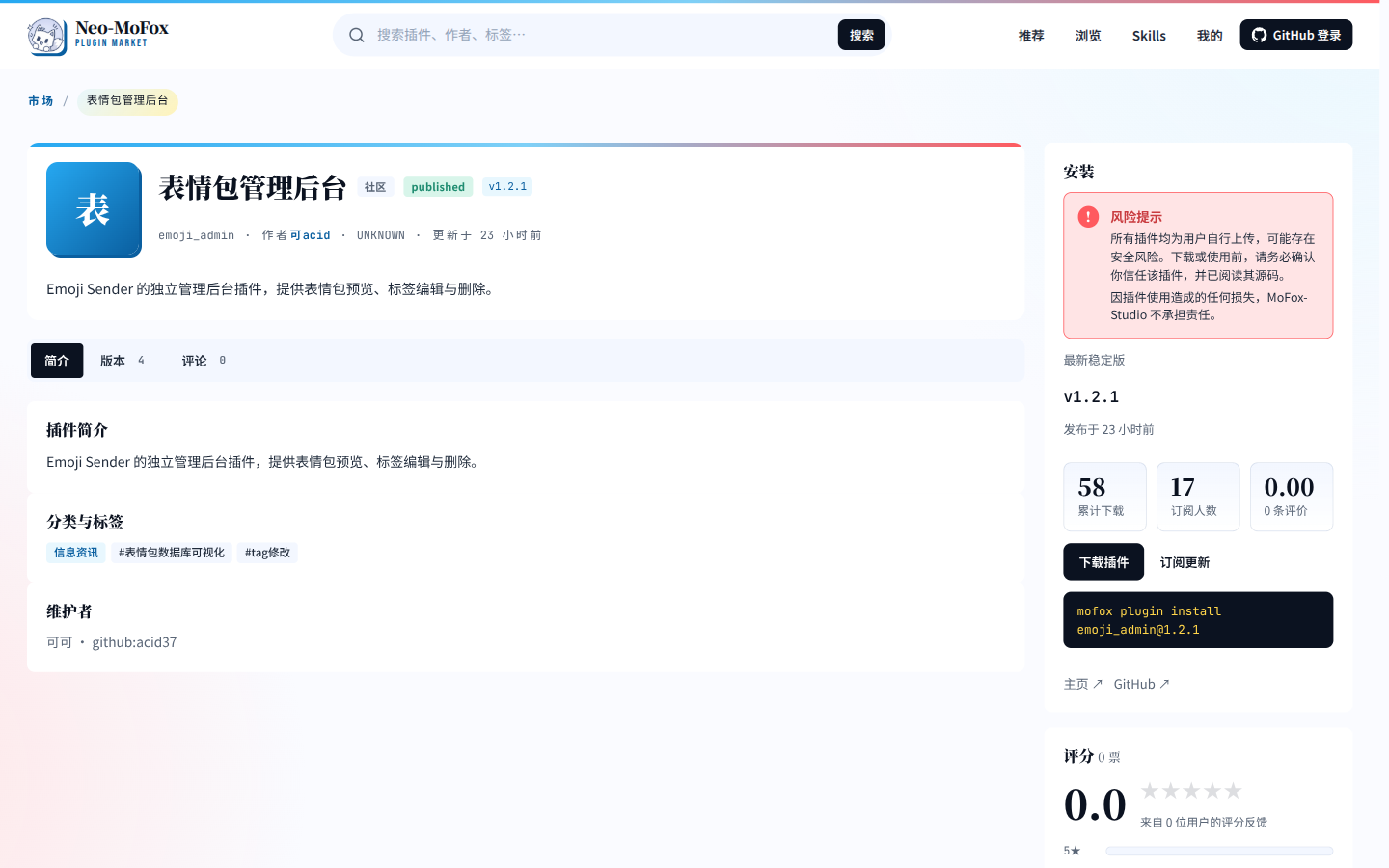
- 把下载到的
.mfp包放进 Bot 目录下的plugins/文件夹,重启 Bot 生效(见下方「放进 plugins 目录之后」)。
订阅更新(推荐,需登录)
回到详情页的「安装」面板点「订阅更新」,按钮变成「已订阅」即成功;订阅过的插件可在顶部导航「我的」集中查看。市场账号通过 GitHub 登录,见下方主程序与插件市场的配置。订阅之后,配合主程序的市场同步配置可以实现订阅插件自动装回、自动更新。
不想订阅也行——订阅按钮旁边的「下载插件」,以及「版本」标签里每个版本右侧的「下载」,随时都能把
.mfp包拿到手,按第 5 步手动安装就行。
安全提醒
插件市场中的插件由作者自行上传。安装前请确认插件名称、作者、简介、版本、依赖和评论,只安装你信任来源的插件。
放进 plugins 目录之后
无论哪种手动方式,最后都是这两步:重启 Bot → 看日志确认。在 logs 文件夹里打开最新的日志文件,看到类似下面这样就是加载成功了:
[21:58:25] plugin_manager | INFO | ✅ 插件 'xxxxxx' 的组件注册完成
[21:58:25] plugin_manager | INFO | ✅ 插件加载成功: xxxxx vX.X.X
恭喜,插件装好了,快去体验它带来的新功能吧!
装完怎么配置?
所有插件的配置统一放在 config/plugins/<插件名>/config.toml,插件第一次被加载时会自动生成带注释的默认配置文件,不用手动建。改法(手动改文件 / WebUI 表单)详见插件配置怎么改。
卸载与禁用
- 卸载:删掉
plugins/目录下对应的.mfp文件或插件文件夹,重启 Bot。 - 临时禁用:改
config/plugins/<插件名>/config.toml里[plugin]节的enabled = false(大多数插件都支持),不用删文件。 - 订阅插件要特别注意:如果你配置过下方主程序与插件市场的配置,Bot 启动时会自动和市场的订阅列表同步——默认会把订阅了但本地没有的插件自动装回来(
auto_install_subscribed_missing默认开),已安装的市场.mfp插件也会自动更新(auto_update_mfp默认开)。所以光删文件,下次启动它可能又回来了:想彻底删,先去市场取消订阅,或关掉对应开关。 - 想完全关掉市场同步:把
core.toml里[plugin_market]的enabled设为false。
主程序与插件市场的配置
这节管什么:主程序(Neo-MoFox 本体)和官方插件市场之间的连接配置——凭据(市场用户 ID、访问令牌)和几个自动同步开关,全部收在 config/core.toml 的 [plugin_market] 一节。
不填也完全能用:上面的几种安装方式都不依赖它。只有想用「订阅自动同步」——启动时自动把订阅的插件装回来、自动更新市场插件——才需要配一次。
第一步:在插件市场拿到凭据
浏览、下载插件不需要登录;要订阅更新、让主程序同步订阅,才需要先登录拿凭据:
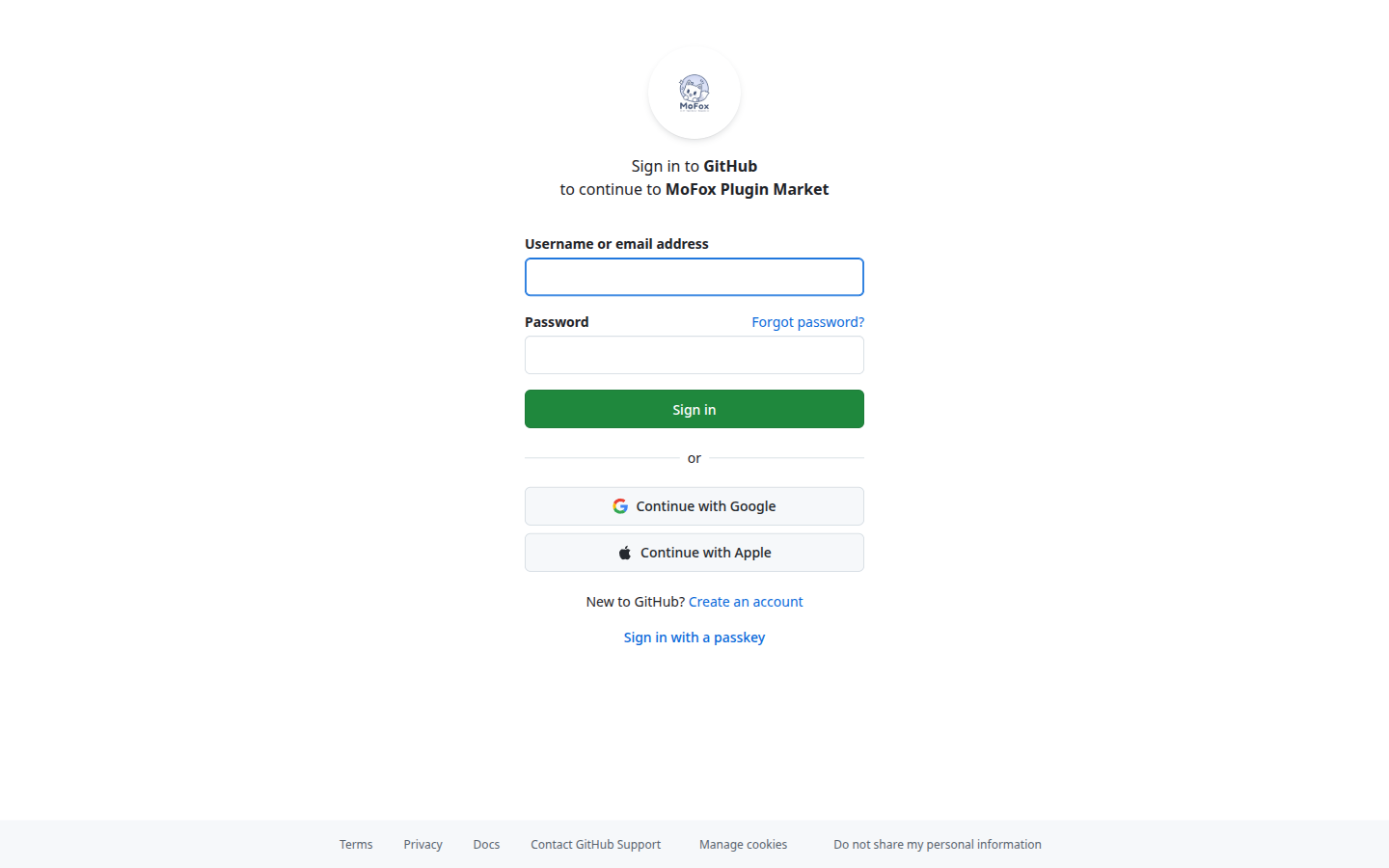
- 打开官方插件市场,点右上角「GitHub 登录」,在 GitHub 页面登录并授权后会自动跳回市场——右上角显示你的用户名就说明登录成功了。
登录报 GITHUB_OAUTH_FAILED 怎么办?
登录后如果市场页面显示 GitHub OAuth token exchange failed(bad_verification_code)这样的错误,是授权码交换失败了——重新点一次「GitHub 登录」再登一遍通常就能进去;偶尔 GitHub 那边状态没缓过来,过一两天再试就自己好了。
- 点顶部导航栏的「我的」:页面顶部就是「插件市场访问令牌」区域;右侧用户卡里能看到你的市场用户 ID,格式是
github:<你的 GitHub 用户名小写>,点「复制用户 ID」可直接复制——它不是昵称,也不是邮箱。
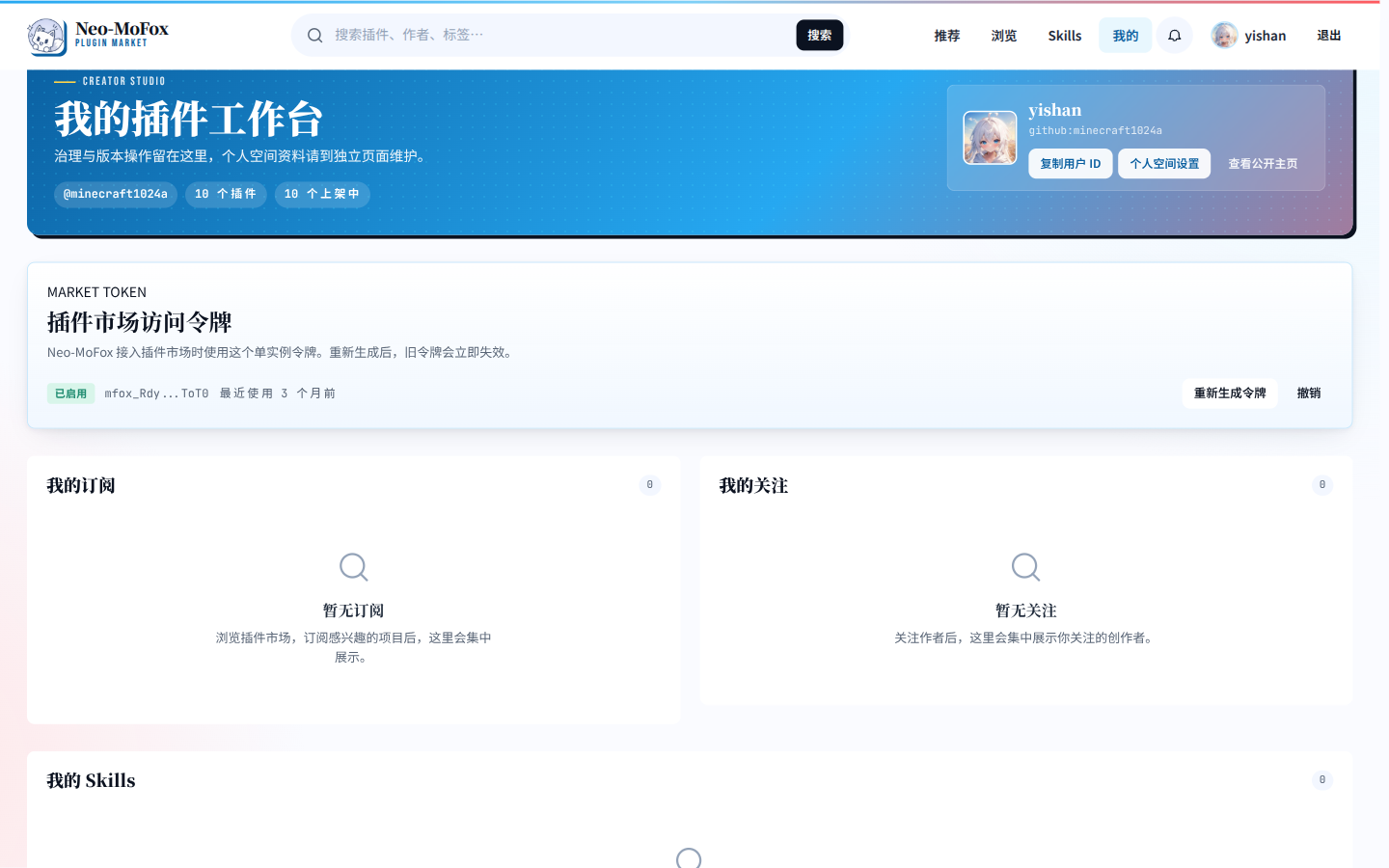
- 还没有令牌就点「生成令牌」,页面会显示「新令牌」,点「复制令牌」;如果显示的是打码状态(形如
mfox_Rdy...ToT0),说明之前生成过,重新生成才能拿到令牌原文。
令牌只在生成时完整显示
令牌形如 mfox_xxxxxxxxxxxxxxxx,生成后请立刻复制并妥善保存。粘贴时不要加 Bearer 前缀,也不要加引号。它是「单活跃 token」:重新生成会让旧令牌立即失效;点了「撤销」,主程序就无法再从市场同步订阅。
第二步:填进主程序
编辑 config/core.toml,找到 [plugin_market] 一节(每个字段上方都有注释),填入凭据后保存:
[plugin_market]
enabled = true
base_url = "https://39.96.71.162"
user_id = "github:你的GitHub用户名小写"
access_token = "mfox_粘贴你复制的令牌"两种方式填的是同一份配置,改完都重启 Neo-MoFox 让配置生效(这一节在启动时读取)。
完整字段一览(一般只需要动 user_id 和 access_token 两项):
| 字段 | 默认值 | 作用 |
|---|---|---|
enabled | true | 总开关。设为 false 完全跳过市场同步流程 |
base_url | https://39.96.71.162 | 插件市场地址,一般不用改 |
user_id | 空 | 市场用户 ID(github:用户名小写),用于拉取你的订阅列表 |
access_token | 空 | 市场访问令牌(mfox_xxx),与用户 ID 配对使用 |
auto_update_mfp | true | 已安装的市场 .mfp 插件自动更新到新版本 |
auto_install_subscribed_missing | true | 启动时自动装回「订阅了但本地没有」的插件 |
strict_subscribed_list_mode | false | 严格订阅列表模式:开启后,启动时会把订阅列表之外的市场 .mfp 插件清掉(只清在市场里登记为已发布的 .mfp;文件夹插件、普通 .zip 和没有市场记录的插件不受影响) |
auto_resolve_plugin_dependencies | true | 自动解析并补齐市场插件声明的依赖插件 |
timeout | 20.0 | 市场请求超时时间(秒) |
怎么确认生效?
查看 logs 目录下最新的日志:
- 出现
插件市场同步完成—— 配置生效,订阅列表已同步。 - 出现
已跳过(未配置市场用户 ID)——user_id没填或填错。 - 出现
已跳过(未配置访问令牌)——access_token没填或填错。 - 出现
Market access token is invalid—— 令牌已被撤销或重新生成,回插件市场重新复制一份。
哪些情况不需要令牌?
只有已经安装到本地的 .mfp 插件、且该插件已在插件市场登记,主程序才能在不配置访问令牌的情况下做更新检查。想同步你的市场订阅列表、自动下载订阅插件,仍然需要配置访问令牌。
从哪里找插件?
- 官方插件市场:入口 39.96.71.162,WebUI 插件市场页浏览的就是这个市场(MoFox 官方唯一域名是 mofox-sama.com,其他相似域名均非官方)。
- GitHub:搜「mofox 插件」「mfp」等关键词,注意甄别来源。
安全提示
插件是能跑任意代码的 Python 程序——一个恶意插件可以读写你的文件、偷走你的 API key。只装信任来源的插件:官方市场对插件有 SHA-256 校验和信任级别标注,但手动下载 .mfp 时没有这些保护,更要自己把好关。
装好插件后想接入外部工具(文件系统、远程服务等),看看 MCP 接入;遇到问题先翻 常见问题 FAQ。
贡献者
 minecraft1024a
 ikun-1145141