手动命令行部署
这一章是「全流程一条龙」:假设你的电脑上什么都没装,我们从零开始,用命令行把 Neo-MoFox 完整跑起来。全程只需要三个动作——打开终端、粘贴命令、按回车,不用怕。
遇到看不懂的词?先去名词小课堂查一查,大部分疑惑一句话就能解开。
这章你会做什么
整个过程拆开就是 6 步:
- 装好三个基础工具:Python(运行 Neo-MoFox 用的编程语言环境)、uv(帮我们自动装依赖的工具)、Git(用来下载和更新代码的工具)。
- 把 Neo-MoFox 的源码从 GitHub 下载到你的电脑上(这个动作叫「克隆仓库」)。
- 第一次启动,阅读并同意用户协议。
- 填好模型的 API Key,给机器人装上「大脑」。
- 接入 QQ 协议端,给它装上「耳朵和嘴」。
- 设置主人,让它认得谁是老板。
顺利的话 20~40 分钟搞定,其中大部分时间在等下载。
下面按系统准备了两份完整流程,用切换器选你的系统,选一次,整篇都会跟着切:
你的工具是 PowerShell(开始菜单搜索「PowerShell」打开)。下文的命令都在 PowerShell 里执行。
第 1 步:安装基础工具(Python、uv、Git)
三个工具一次装齐。Python 是 Neo-MoFox 的运行环境(项目要求 3.11 或更新版本,写在源码 pyproject.toml 的 requires-python = ">=3.11" 里);uv 是「装机管家」,Neo-MoFox 需要的几十个第三方组件(也就是依赖)由它照着清单自动装好;Git 负责下载和更新代码。
- 装 Python:打开 Python 官网下载页,下载最新的 Windows 安装包;也可以在微软商店里搜索「Python」直接安装。运行安装包时,第一屏务必勾选「Add python.exe to PATH」(把 Python 加入系统路径,否则命令行找不到它),然后点 Install Now。
- 装 uv:打开 PowerShell,执行:
irm https://astral.sh/uv/install.ps1 | iex # 运行官方安装脚本,uv 会装到你的用户目录- 装 Git:打开 Git 官网,下载 Windows 版安装包,双击安装,一路点 Next 用默认设置即可。
- 关掉当前 PowerShell,重新开一个(让系统认识新装的命令),然后逐条验证:
python --version   # 应显示 Python 3.11 或更高(3.12、3.13 都行)
uv --version       # 应打印 uv 的版本号
git --version      # 应打印 git 的版本号
Python 这步可以偷懒
Neo-MoFox 用 uv 管理运行环境,uv 发现没有合适的 Python 时,会自动下载一个。所以就算不装 Python,第 3 步也能正常启动。不过自己装一份更踏实,以后跑别的 Python 小工具也方便。
国内网络提示
安装 uv 的脚本从国外服务器下载,慢的话换个时间段再试。好消息是:装依赖这一步不用愁——Neo-MoFox 项目里已经默认配置了华为云 PyPI 镜像(写在 pyproject.toml 的 [[tool.uv.index]] 里),下载依赖会自动走国内线路,通常很快。
第 2 步:下载 Neo-MoFox(克隆仓库)
选个你喜欢的位置存放项目:
cd D:\ # 示例:进入 D 盘根目录,也可以换成任何你喜欢的文件夹然后克隆官方仓库:
git clone https://github.com/MoFox-Studio/Neo-MoFox.git   # 把官方仓库完整下载到当前目录,会生成 Neo-MoFox 文件夹
cd Neo-MoFox                                              # 进入项目目录——之后的命令都要在这个目录里执行
克隆很慢或失败怎么办?
GitHub 在国内访问时快时慢,可以:
- 换个时间段重试,或挂上你自己的网络代理;
- 使用你信任的 GitHub 加速镜像:在仓库地址前拼上镜像前缀,例如
git clone https://<镜像前缀>/https://github.com/MoFox-Studio/Neo-MoFox.git。 镜像站不是官方维护的,注意甄别安全。
实在不想装 Git?
也可以在 GitHub 仓库页面点绿色「Code」按钮 →「Download ZIP」下载压缩包解压。但以后更新就得每次重新下载整个 ZIP;用 Git 的话,见下文「以后怎么更新」,一条命令搞定。推荐还是装上。
第 3 步:第一次启动
第一次启动时,uv 会自动做两件事:创建一个叫 .venv 的虚拟环境(一个隔离的「工具箱」文件夹,把本项目要用的依赖都装在里面,不污染系统),然后按照清单把依赖下载齐全(走华为云镜像,一般几分钟)。之后就不用再等了。
最省事的启动方式:在文件管理器里打开 Neo-MoFox 文件夹,直接双击 start.bat——它里面其实只有一行命令:uv run main.py。
喜欢用命令行的话,效果一样:
cd D:\Neo-MoFox      # 换成你的实际项目路径
uv run main.py       # 启动 Neo-MoFox
双击 start.bat 一闪就没了?
多半是 uv 没装好,或者装完 uv 后没重开过窗口。别慌——改用上面的命令行方式启动,报错信息会留在终端里,照着文末「常见问题」排查即可。
阅读并同意用户协议
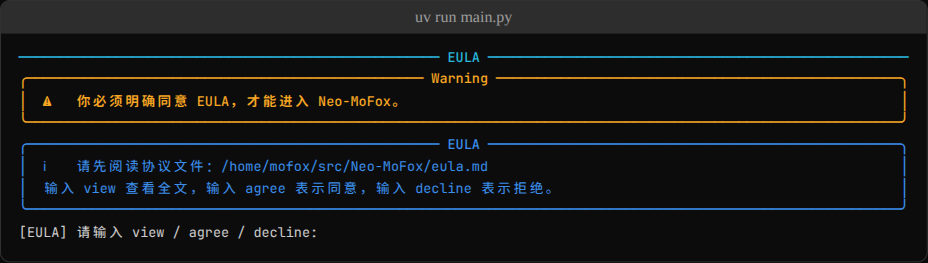
第一次启动(以及协议文本更新后的第一次),终端会先停下来让你确认两份文件。
第一份是 EULA(最终用户许可协议):
- 输入
view可以在终端里查看协议全文; - 输入
agree表示同意; - 输入
decline表示拒绝——拒绝 EULA 程序会直接退出,无法继续。
(输中文「查看 / 同意 / 拒绝」也认。)
第二份是云端遥测隐私协议(问你是否允许程序发送匿名统计数据帮开发者改进):
- 输入
agree:打开本地和云端遥测; - 输入
decline:云端遥测保持关闭,程序照常继续运行,不影响使用。
你的选择会记录在 data/system/agreements/ 文件夹里,之后启动不会再问。
服务器/进阶用户:一键跳过协议确认
启动前在 PowerShell 里设置环境变量 MOFOX_ACCEPT_STARTUP_AGREEMENTS=1,程序会自动视为「已同意全部协议」。注意:只要设置了这个变量就会自动同意(与值是多少无关),并且会同时自动打开云端遥测,介意的话请走手动确认流程。
$env:MOFOX_ACCEPT_STARTUP_AGREEMENTS = "1"   # 临时设置环境变量(仅当前窗口有效)
uv run main.py                               # 启动
看到什么算成功
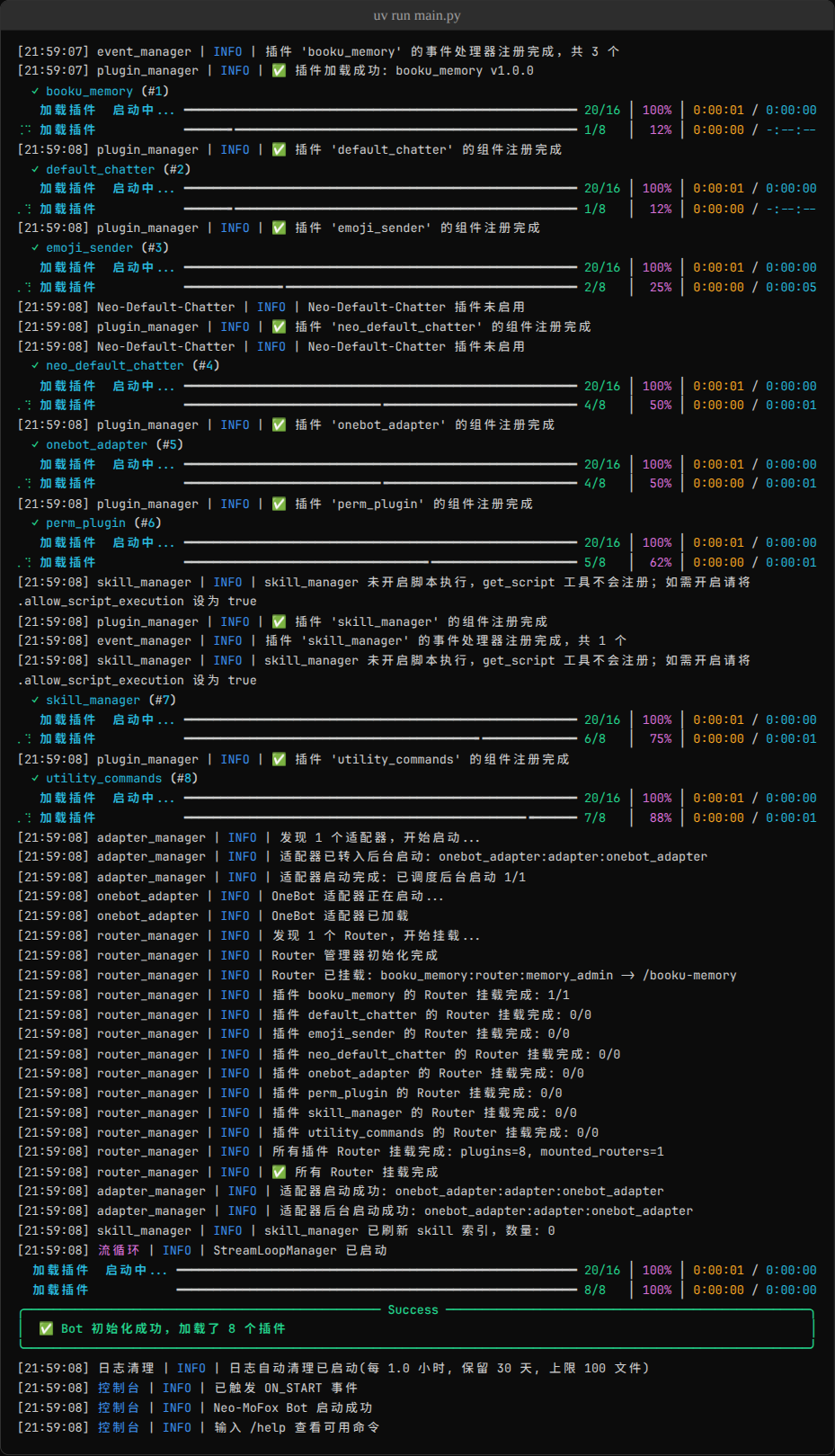
启动正常的话,你会按顺序看到:
- 一个启动阶段面板:内核、配置、日志、数据库等逐项变成「已初始化」;
- 「发现插件」显示已发现 N 个插件,随后每个插件一行加载进度;
- 「HTTP服务器 已启动」——默认地址是
http://127.0.0.1:8000,这是留给 WebUI(网页控制台)用的 API 服务,暂时不用管它; - 最后日志里出现 「Neo-MoFox Bot 启动成功」 和 「输入 /help 查看可用命令」——看到这两行,就成了。
现在机器人还不会回 QQ 消息,是正常的
此刻它有了「大脑」,但还没有「耳朵和嘴」(QQ 协议端)。按 Ctrl+C 把它先关掉,我们继续往下配置。
认识自动生成的目录
首次启动后,项目文件夹里会多出这些东西,先混个脸熟:
| 路径 | 是什么 |
|---|---|
config/core.toml | 总配置:主人名单、数据库、WebUI 服务地址等 |
config/model.toml | 模型配置:API Key、可用模型、每个任务用哪个模型 |
config/mcp.toml | MCP 外部工具接入配置(进阶玩法,默认不用动) |
config/plugins/ | 各插件自己的配置文件,比如 QQ 适配器的 |
data/ | 机器人的「记忆」:数据库 MoFox.db、统计数据、协议同意记录等 |
logs/ | 运行日志,默认自动清理(保留 30 天、最多 100 个文件) |
plugins/ | 插件本体(官方自带的 onebot_adapter 等都在这),别随手删 |
.venv/ | uv 建的虚拟环境,程序全自动管理,别动它 |
想备份?
把 config/ 和 data/ 两个文件夹整个拷走,就等于备份了机器人的全部设置和记忆。
第 4 步:填模型 API Key
机器人「思考」靠的是大语言模型(LLM)服务,你需要去模型服务商那里申请一个 API Key——它就像一把钥匙,程序拿着它才能调用模型,费用按用量记在你的账户上。项目的默认配置以硅基流动(SiliconFlow)为例,注册后在控制台就能创建 Key。
上面的硅基流动入口是本站原有的邀请链接;也可以直接打开硅基流动控制台。
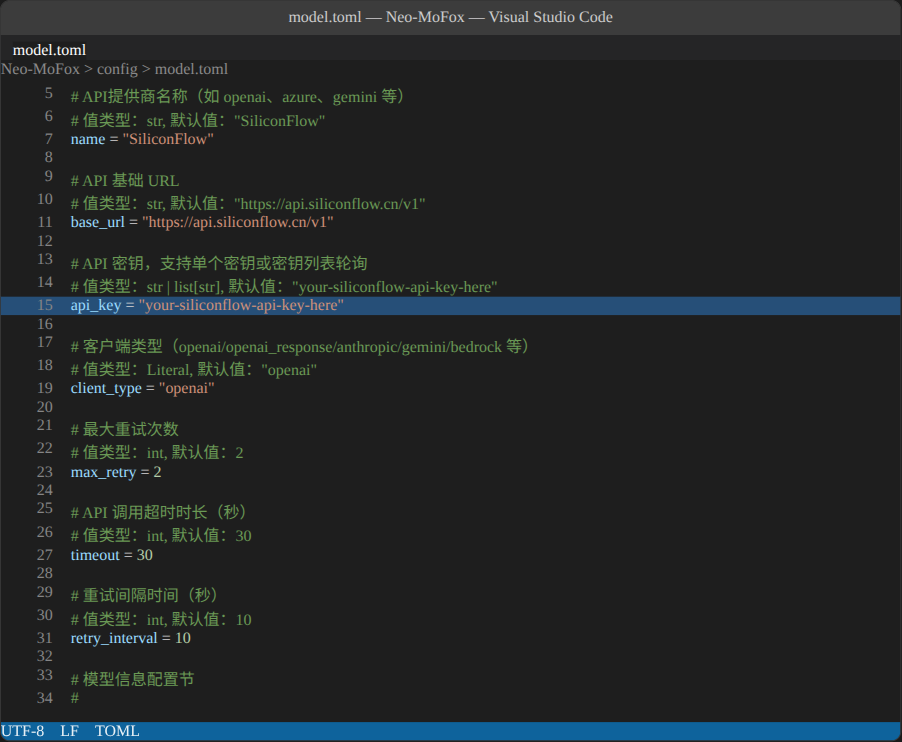
用文本编辑器(记事本、VS Code 都行)打开 config/model.toml,找到最上方的 [[api_providers]] 一节,把 api_key 换成你自己的钥匙:
[[api_providers]]
name = "SiliconFlow"                          # 服务商代号,随便起,但要和下面 models 里的 api_provider 对得上
base_url = "https://api.siliconflow.cn/v1"    # 服务商的接口地址
api_key = "sk-xxxxxxxxxxxxxxxx"               # ← 把这里换成你自己的 API Key
client_type = "openai" # 接口协议类型,OpenAI 兼容的服务(如硅基流动)就用 openai保存文件,重启程序(Ctrl+C 后重新启动)生效。
默认文件里已经写好了一组硅基流动的模型清单和任务分配(model_tasks),不改也能直接用。想换成别家服务商时,参考下面这个最小结构,字段名以源码 model_config.py 为准:
[[api_providers]]
name = "MyProvider"                        # 你起的服务商代号
base_url = "https://api.example.com/v1"    # 服务商的接口地址
api_key = "sk-xxxxxxxx"                    # 它家的 API Key
client_type = "openai"                     # 可选值:openai / openai_response / anthropic / gemini / aiohttp_gemini / bedrock

[[models]]
name = "my-model"                          # 模型代号(给 Neo-MoFox 内部用,任务里引用它)
model_identifier = "vendor/model-name"     # 服务商真实的模型 ID(调用 API 时用的名字)
api_provider = "MyProvider"                # 指向上面 api_providers 里写的 name

[model_tasks.actor]                        # 「动作器」任务:日常聊天主要由它完成
model_list = ["my-model"]                  # 这个任务用哪些模型(填上面 models 里的 name)
# max_tokens = 800                         # 可选:单次回复的最大长度
# temperature = 0.7                        # 可选:发挥的随机程度,越高越天马行空
用记事本改配置的两条铁律
- 保存时编码选 UTF-8(记事本右下角可以看到),否则中文会变乱码;
- 改之前先复制一份原文件备份,改坏了随时换回来。
Key 没填对会怎样?
程序启动时默认会做一次「LLM 接口连通性预检」,Key 填错或没填,日志里会有相应报错提示,照着改就行。
第 5 步:接入 QQ
机器人自己上不了 QQ,需要一个「代练」帮它登录 QQ、收发消息,这个代练就叫协议端。Neo-MoFox 和协议端通过反向 WebSocket 连接:Neo-MoFox 在本机开一个服务端口等着,协议端主动连上来。好消息是:Neo-MoFox 这边已经内置了 QQ 适配器并默认开好了端口,你只需要做三件事:装好协议端 → 登录 QQ 并把反向 WS 指向 Neo-MoFox → 告诉 Neo-MoFox 它的 QQ 号。
自己准备协议端(SnowLuma)
本篇以 SnowLuma 为例——它自带网页管理界面,配置直观。注意:SnowLuma 与 NapCat 的上游仓库已经归档,原有的官方下载页和 Release 都已不可用,所以这里没法再给出固定的下载地址,需要你自己去找一份可用的安装包:社区分流、历史镜像、别人打包的完整发行版都可以,请自行确认来源可信。
拿到安装包后解压到本地一个固定的目录(例如 D:\MoFox\snowluma 或 /opt/snowluma),确认根目录里有 index.mjs 以及 launcher.bat / launcher.sh 之类的启动入口。本篇不展开协议端自身的安装细节——装好后按下面两小节配置即可。
也可以换用 NapCat 等其他 OneBot 11 协议端,对 Neo-MoFox 来说效果一样,同样需要自己找来源。
登录 QQ,配置反向 WebSocket
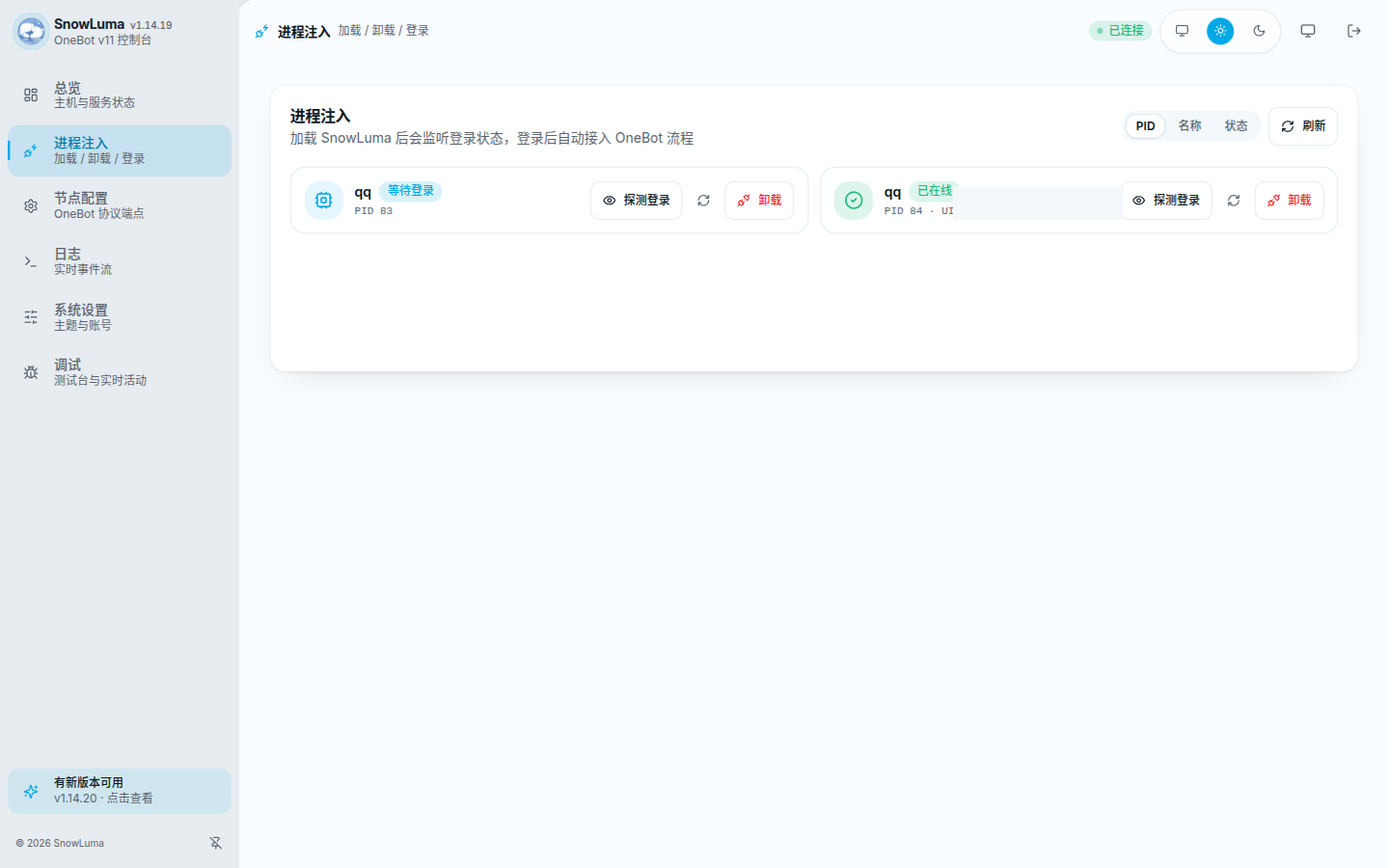
装好 SnowLuma 后先登录 QQ:用机器人要用的那个 QQ 号(强烈建议小号)在 SnowLuma 里扫码登录。登录状态可以在 SnowLuma 的网页管理界面(默认 http://localhost:5099)的「进程注入」页确认,显示「qq 已在线」就行:
然后在 SnowLuma 的「节点配置 → WS 客户端」里点「新建 WS 客户端」。表单里的「目标 URL」输入框,填的就是 Neo-MoFox 那台机器的 IP 和端口(ip:port),写成 ws:// 开头的地址:
ws://127.0.0.1:8095
ws://是固定前缀;127.0.0.1表示「这台电脑自己」,8095是 Neo-MoFox QQ 适配器的默认监听端口。也就是说,这个框里填的本质就是 Neo-MoFox 的 ip:port。表单其他选项保持默认即可。
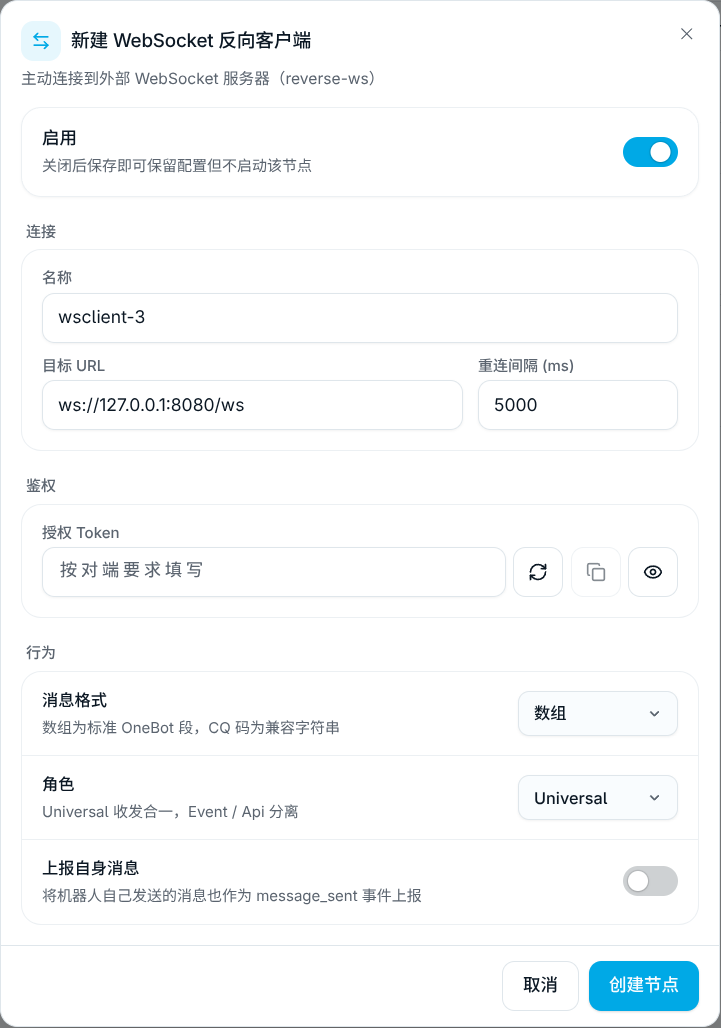
表单截图里的
ws://127.0.0.1:8080/ws只是 SnowLuma 自带的占位示例,别照抄它——你要填的是ws://127.0.0.1:8095。
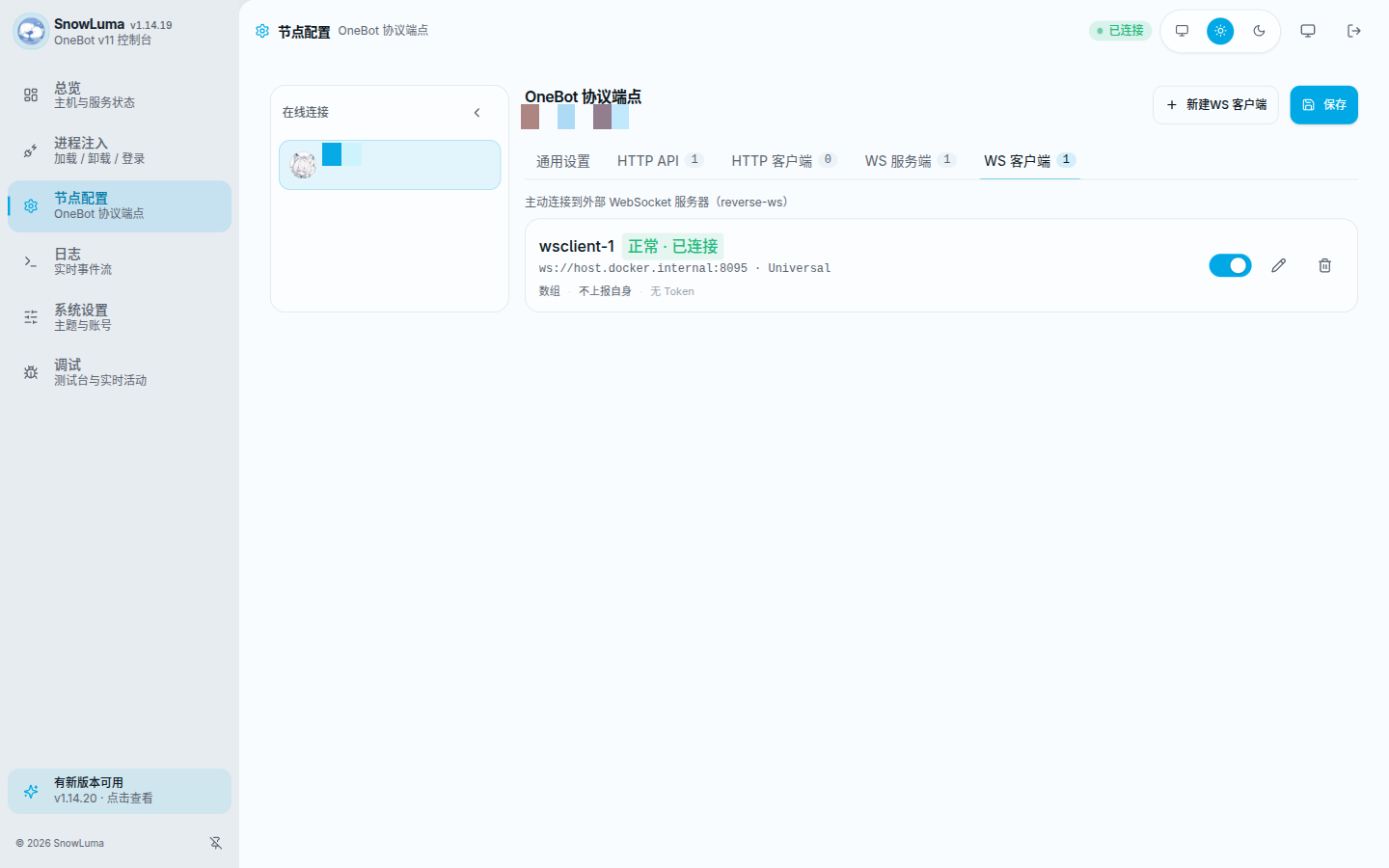
保存后,WS 客户端列表里这条记录显示「已连接」就成了:
协议端和 Neo-MoFox 装在不同电脑?
把 127.0.0.1 换成运行 Neo-MoFox 那台电脑的局域网 IP(例如 ws://192.168.1.10:8095),并确认那台电脑的防火墙放行了 8095 端口。
告诉 Neo-MoFox 它的 QQ 号
首次启动后,程序会在 config/plugins/onebot_adapter/config.toml 生成适配器配置。用文本编辑器打开它,找到 [bot],下面高亮的两行都要填写:
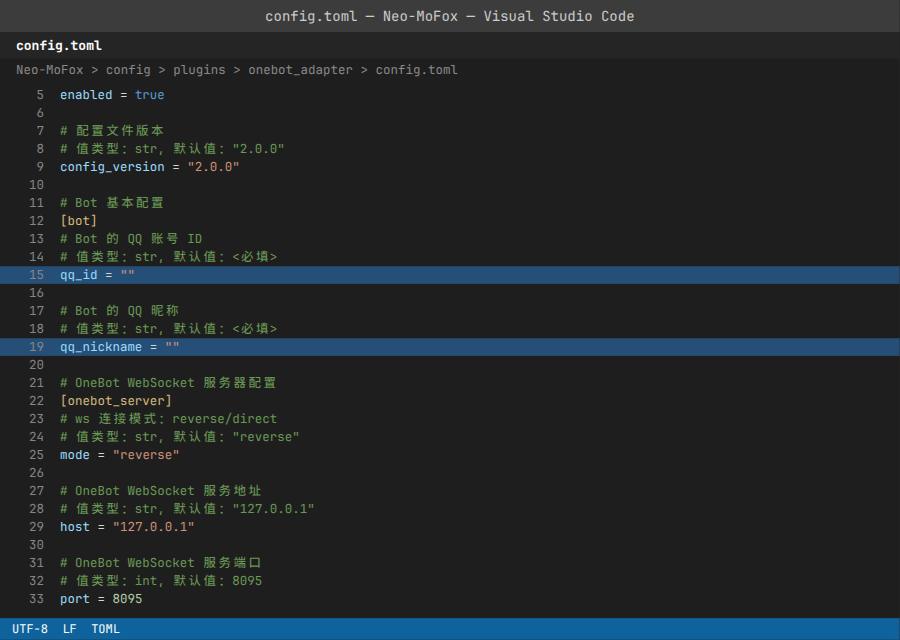
[bot]
qq_id = "123456789"        # 必填:机器人的 QQ 号(就是协议端登录的那个号)
qq_nickname = "小狐狸"      # 必填:机器人 QQ 的昵称,不能留空

[onebot_server]
mode = "reverse"           # 连接模式,默认反向 WebSocket,不用改
host = "127.0.0.1"         # 监听地址,和协议端在同一台电脑就保持默认
port = 8095                # 监听端口,必须和协议端里填的一致
access_token = ""          # 可选:访问令牌,两边留空,或两边填同一个值
qq_id 和 qq_nickname 都是必填项,不能留空。 qq_id 填协议端登录的机器人 QQ 号,qq_nickname 填你希望机器人 QQ 的昵称;把示例值换成自己的信息后保存。
启动顺序有讲究
建议先启动 Neo-MoFox,再启动协议端。Neo-MoFox 的启动日志里出现「适配器启动完成」,说明它这边已经开始监听 8095;协议端连上后,它的管理界面/日志会显示反向 WS 已连接。连不上?看文末常见问题里「QQ 连不上」一条。
第 6 步:设置主人
「主人」是拥有最高权限的 QQ 用户——可以执行管理命令、调整机器人行为。建议把你自己的 QQ 号设成主人。
用文本编辑器打开 config/core.toml,找到 [permissions] 一节:
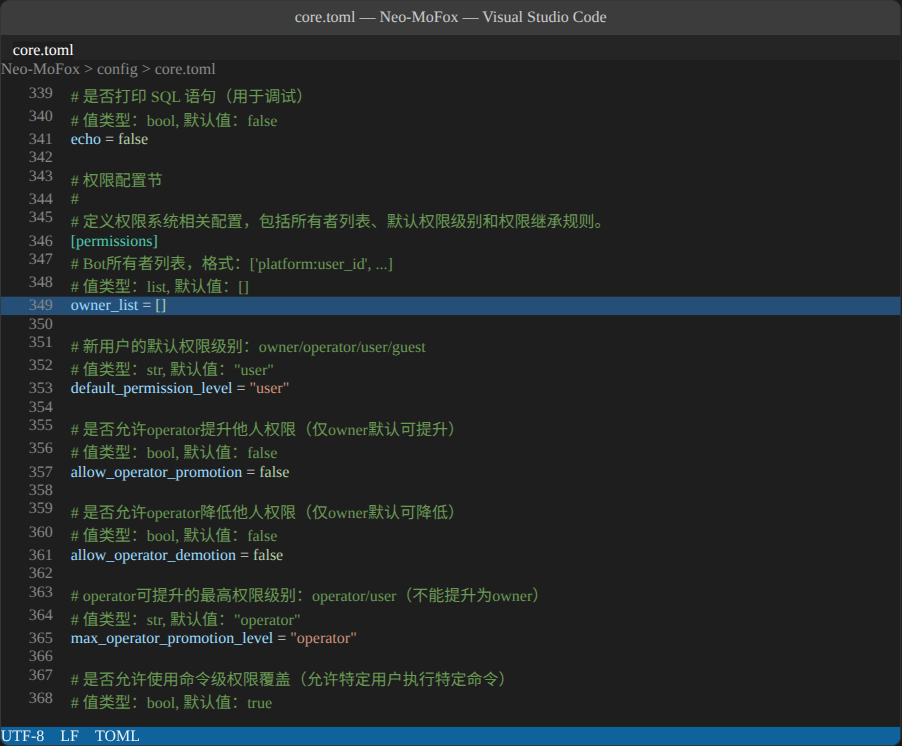
[permissions]
owner_list = ["qq:你的QQ号"] # 格式固定为 平台:QQ号,例如 "qq:123456789"想设多个主人就往列表里加:owner_list = ["qq:111111", "qq:222222"]。保存后重启程序生效。
挂到后台跑
关掉 PowerShell 窗口,机器人就下线了。想让它长期在线:
最省心的常驻方式就是开个 PowerShell 窗口跑着别关。想开机自动启动的话:
- 开始菜单搜「任务计划程序」,右侧点「创建基本任务」;
- 名称随便填(如「Neo-MoFox」),触发器选「当前用户登录时」;
- 操作选「启动程序」,程序一栏填
start.bat的完整路径(例如D:\Neo-MoFox\start.bat); - 完成向导后,在任务列表双击它打开「属性」→「操作」→「编辑」,在「起始于(可选)」里填项目目录(例如
D:\Neo-MoFox)——这步不能省,否则启动时会找不到配置文件; - 确定保存,右键任务选「运行」测试一下。
以后怎么更新
三步走:
- 先停掉正在运行的程序(在 PowerShell 按
Ctrl+C,或关掉那个窗口); - 在 Neo-MoFox 项目目录里执行:
git pull # 拉取最新代码- 重新启动(
uv run main.py或双击start.bat)——uv 发现依赖清单有变化时,会自动补装新依赖,不用你操心。
新版本新增了配置项也不用怕:启动时程序会自动把新增配置补进你的 config 文件,你已经改过的值全部保留。
更多玩法见 更新指南;想尝鲜开发中的新功能,可以参考 更新渠道说明 切换分支(分支 = 开发中的平行版本,类似「体验服」)。
常见问题
提示「uv 不是内部或外部命令」或「无法识别 uv」
多半是装完 uv 后没有重开 PowerShell,或者压根没装成功。关掉所有 PowerShell 窗口重新开一个,再输 uv --version 试试;还不行就回到第 1 步重装一遍。
报错说 Python 版本不对(要求 3.11 及以上)
系统里的 Python 太旧了。按第 1 步装个新版;或者干脆什么都不装——uv 会自动下载合适版本的 Python,也可以手动执行 uv python install 3.12 让它装一个。
git clone 卡住不动 / 速度很慢
见第 2 步末尾的折叠说明:换个时段重试,或使用你信任的 GitHub 加速镜像。
QQ 连不上(协议端反复重连 / 收不到消息)
按顺序检查:
- 协议端里的反向 WS 地址是不是
ws://127.0.0.1:8095(IP 和端口都不能错); - Neo-MoFox 是不是已经启动了(要先启动它,协议端才连得上);
access_token两边是否一致(要么都留空,要么填同一个值);config/plugins/onebot_adapter/config.toml里的qq_id和qq_nickname是否都已填写,QQ 号是否与协议端登录的账号一致;- 打开协议端的日志看具体报错——大部分原因都会写在那里。
提示端口被占用(8095 或 8000)
8095 是 QQ 适配器的端口,8000 是 WebUI/API 的端口。先找出是谁占的:
netstat -ano | findstr :8095 # 查看 8095 端口被哪个进程占用(最后一列是 PID)要么关掉占用端口的程序,要么换端口:8095 在 config/plugins/onebot_adapter/config.toml 的 port(改完协议端那边也要同步改);8000 在 config/core.toml 的 [http_router] 小节 http_router_port。
启动报 LLM 相关错误,或机器人不回话
九成是模型配置问题,按顺序检查 config/model.toml:
api_key填了没有、有没有多余的空格或引号;base_url和你用的服务商是否匹配;model_tasks里引用的模型名,是不是都在[[models]]里定义过。
装好 WebUI 之后也可以直接在网页上检查和修改,见 WebUI 指南。
到这里,你的 Neo-MoFox 已经完成部署并接入 QQ 了。接下来推荐:装上 WebUI,在浏览器里可视化调教人格和配置;以及了解 日常更新 的正确姿势。
贡献者
 minecraft1024a
 ikun-1145141