文档使用指南
第一次来,不必把左侧目录全部读完。先了解 Neo-MoFox 是什么,再去 部署方式怎么选 选一篇安装教程;已经装好的人,可以直接找配置、插件或维护相关章节。
这一页介绍文档站的导航、搜索和反馈工具。正文里保留了可以实际点击的按钮,读到时可以顺手试试。
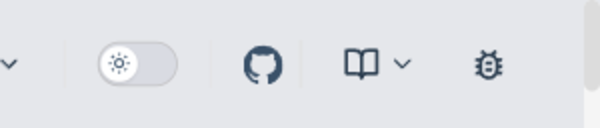
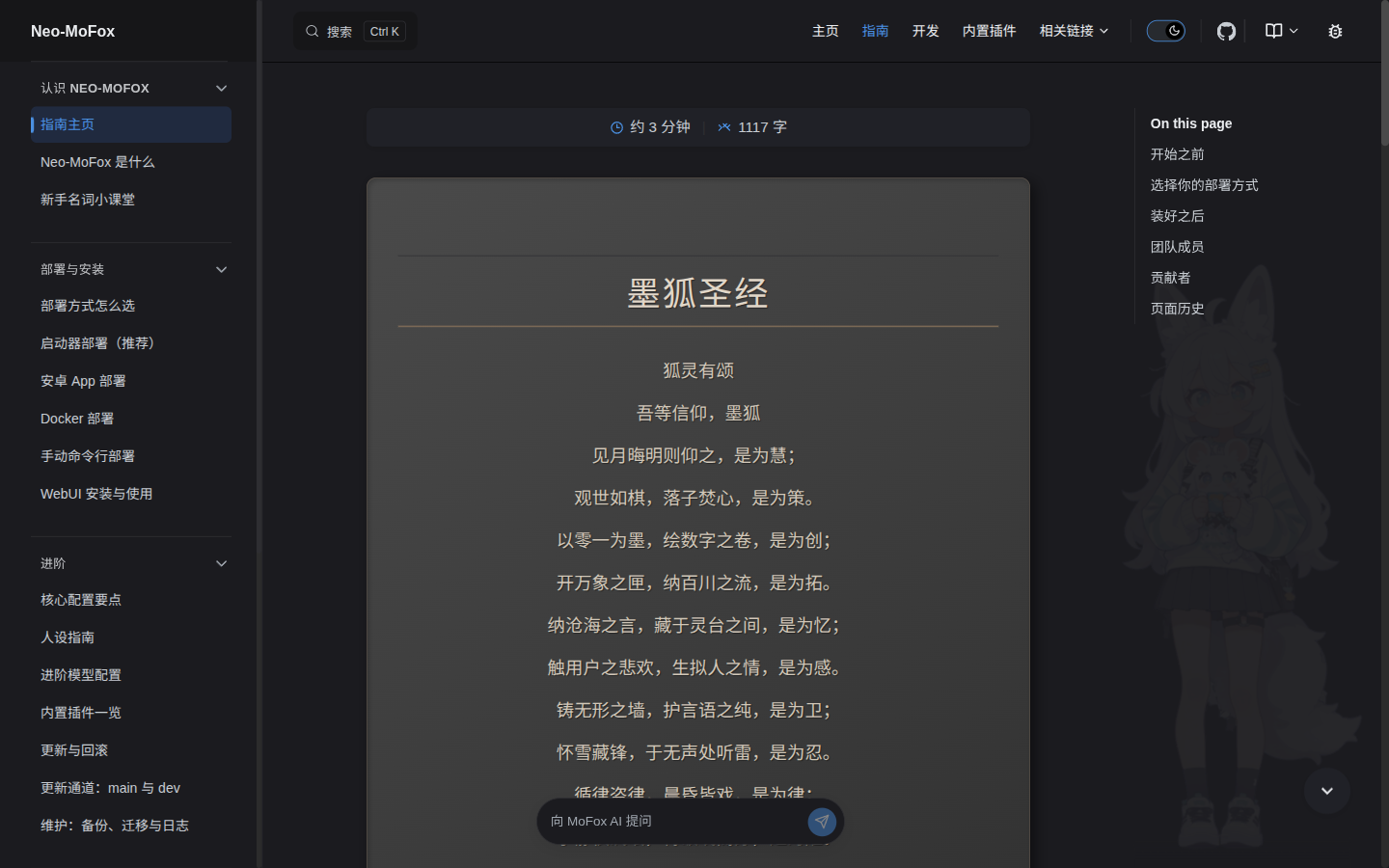
先看一眼顶栏,下面的章节会逐个用到它:左侧是站名与搜索入口,右侧是导航链接和几个工具按钮。

右侧工具按钮从左到右依次是 太阳 / 月亮 主题开关、GitHub 图标、书本图标(阅读增强菜单)和虫子图标(反馈入口):
找到你现在需要的那一页
| 你现在想做什么 | 从哪里开始 |
|---|---|
| 第一次了解项目 | Neo-MoFox 是什么 |
| 安装一只 Bot | 部署方式怎么选,然后跟完对应教程 |
| 看不懂 API Key、适配器等词 | 新手名词小课堂,按词查阅 |
| 调整已经运行的 Bot | 左侧「进阶」里的核心配置、人设与插件指南 |
| 遇到报错或连不上 QQ | 常见问题 FAQ 与 日志说明 |
| 编写插件或参与项目 | 顶栏「开发」下的开发文档 |
桌面端左侧是文档目录,右侧是当前页的小节目录;手机屏幕较窄时,先展开导航菜单再找目录。部署教程里出现 Windows / Linux 等标签时,选与你的设备一致的那一项。
搜索:按 Ctrl K,直接找关键词
点顶栏的 搜索,或按 Ctrl K(Mac 是 ⌘ K)打开搜索框。可以先输入具体的名词或报错,比如「主人」「WebSocket」「API Key」。
- 用 ↑、↓ 选择结果,Enter 打开,Esc 关闭。
- 搜索也提供 AI 提问入口,可以用完整问题描述你想做什么。
- AI 回答适合帮你定位文档;执行命令或修改配置前,点开它引用的原文核对步骤与适用环境。

下面的按钮会打开本站的搜索框:
深色模式与阅读增强
顶栏的 太阳 / 月亮 开关可以切换浅色与深色模式。手动选择会保存在浏览器里;尚未手动选择时,站点跟随系统主题。
书本图标打开「阅读增强」菜单:
| 功能 | 适合什么时候用 |
|---|---|
| 布局切换 | 宽屏阅读长代码、表格时,可以调整内容和侧边栏的宽度;需要时再切回原始布局 |
| 聚光灯 | 阅读较长段落时,让鼠标附近保持高亮,其余部分变暗 |
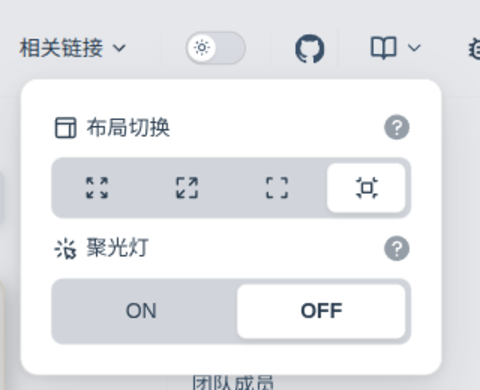
下面的菜单与顶栏使用同一个阅读增强工具,调整后对站点页面生效。手机上会显示移动版菜单;布局切换和聚光灯在移动端暂不适用。
GitHub:查看源码与项目进展
顶栏 GitHub 图标会打开 Neo-MoFox 源码仓库。这里可以查看代码、版本与项目 Issue。
文档站有独立的 MoFox-Bot-Docs 仓库:文档内容、截图和本站的反馈 Issue 都在这里。报告文档错误时,使用下一节的反馈入口即可。
报告问题:在出错的页面点虫子
顶栏最右侧的 虫子图标是文档反馈入口。它会自动带上当前页的标题、地址、源文件路径和浏览器环境,方便维护者找到你正在看的内容。首页与明确关闭反馈的页面不显示此按钮。
- 未登录时,点击虫子会前往 GitHub 授权;授权完成后回到原来的文档页。
- 登录后,再次点击虫子,在本站弹窗中修改标题和正文。写清「哪一步有问题」「实际看到了什么」「你期望看到什么」,有复现步骤或截图可以一起补充。
- 点 提交,成功后弹窗会展示新 Issue 的链接,可以打开查看后续讨论。
- 顶栏会显示你的 GitHub 用户名与头像;从用户名旁的菜单可以 退出登录。关闭标签页后,本次登录状态也会失效。
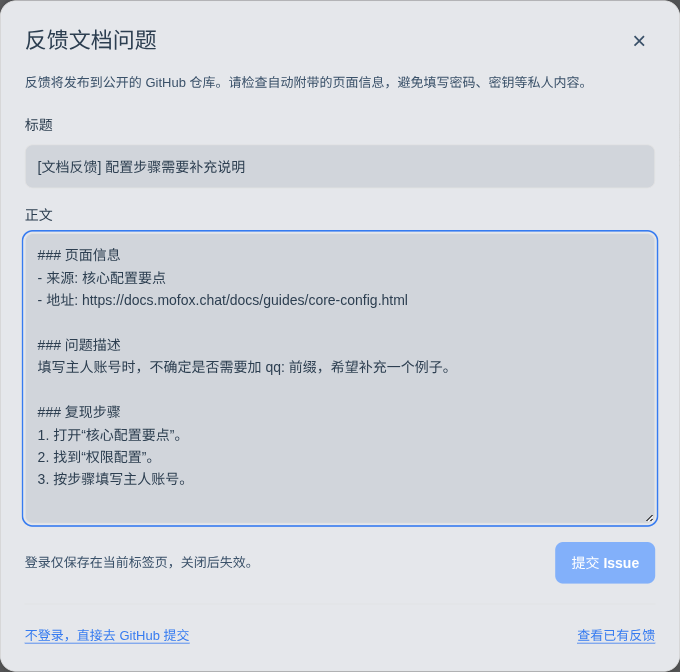
弹窗按 Esc 或点击遮罩可以关闭。授权取消、登录失败或提交出错时,页面会显示中文提示;你可以重试,也可以使用 不登录,直接去 GitHub 提交 的入口。直接入口会打开 GitHub 的新 Issue 页面,最终提交仍需要在那里登录 GitHub。
提交前检查一下内容
预填信息是用来定位页面的。补充日志或截图时,请遮住 API Key、访问密钥以及不希望公开的账号信息;Issue 发布后会出现在公开仓库中。
下面的 报告本页问题 按钮与顶栏虫子使用同一套登录和站内编辑流程,也会自动附带当前页面信息。未登录时先授权,登录后点击打开反馈弹窗;直接去 GitHub 提交的入口保留在弹窗底部。
读到下一步时
开始安装:去 部署方式怎么选。已经有 Bot:从 核心配置要点、人设指南 或 插件入门 找你需要的内容。
如果只是暂时找不到一页,先试试搜索;如果发现步骤确实缺失或过时,再从当前页面报告问题。
贡献者
 ikun-1145141
 minecraft1024a