Docker 部署
本页带你从头到尾,用 Docker 与镜像把 Neo-MoFox 跑起来。照着做,你将依次完成:装好 Docker → 拿到部署文件 → 启动容器 → 接入 QQ → 配置 AI 模型 → 设置主人。
整个过程只需要复制粘贴命令和点几次网页,不需要编译任何东西。
这套部署长什么样
官方的 docker-compose.yml 会帮你启动两个容器,它们各司其职:
| 容器 | 镜像 | 干什么用的 |
|---|---|---|
snowluma | motricseven7/snowluma:latest | QQ 协议桥接框架,负责登录 QQ、收发消息(相当于 Bot 的"耳朵和嘴") |
mofox(容器名叫 mofox-bot) | ikun11451/neo-mofox-dev:latest | Neo-MoFox 本体,负责思考和回复(相当于 Bot 的"大脑") |
启动后会在服务器上开放这些端口("端口"可以理解为服务器上的一扇门,每个服务占一扇):
| 端口 | 用途 |
|---|---|
5099 | SnowLuma WebUI——配置 QQ 连接的管理网页 |
6081 | noVNC——浏览器里的远程桌面,能看到 SnowLuma 里面那台"虚拟电脑"的屏幕 |
3000 | OneBot HTTP 接口 |
3001 | OneBot WebSocket 接口 |
8000 | MoFox WebUI——Neo-MoFox 自己的网页控制台 |
开始之前:装好 Docker
- 准备一台能联网的 Linux 服务器(云服务器、家里的主机都行)。
- 安装 Docker Engine 和 docker compose 插件,跟着官方文档走最稳:
- Docker Engine:https://docs.docker.com/engine/install/
- Compose 插件:https://docs.docker.com/compose/install/
- 装完检查一下,两条命令都能打印版本号就说明好了:
docker -v                # 查看 Docker 版本
docker compose version   # 能打印版本号,说明 compose 插件装好了
权限提示
如果运行 docker 提示没有权限,在命令前面加 sudo,或者按 Docker 官方文档把你的用户加入 docker 组,之后就不需要 sudo 了。
国内服务器:Docker Hub 拉取镜像慢怎么办?
国内访问 Docker Hub 经常很慢或超时,可以给 Docker 配置"镜像加速":编辑 /etc/docker/daemon.json,加入可用的加速地址后重启 Docker 服务。公共加速地址经常变动失效,建议搜索"docker 镜像加速"找近期可用的地址。如果不方便配置,也可以给服务器设置代理。
第一步:拿到部署文件
部署所需的 docker-compose.yml 和几个协议文件都在 Neo-MoFox 仓库里。推荐直接克隆整个仓库:
# 克隆仓库到 mofox-deploy 目录(--depth 1 表示只拉最新一版,省时间省流量)
git clone --depth 1 https://github.com/MoFox-Studio/Neo-MoFox.git mofox-deploy

# 进入这个目录,之后的命令都在这里执行
cd mofox-deploy
如果不想克隆整个仓库,只下载部署必需的 4 个文件也行:
mkdir mofox-deploy && cd mofox-deploy

BASE=https://raw.githubusercontent.com/MoFox-Studio/Neo-MoFox/dev
curl -fLO $BASE/docker-compose.yml   # 部署清单
curl -fLO $BASE/eula.md              # 用户协议
curl -fLO $BASE/PRIVACY.md           # 隐私政策
curl -fLO $BASE/LICENSE              # 开源许可证
三个协议文件必须真实存在
compose 文件会把 eula.md、PRIVACY.md、LICENSE 以"单文件挂载"的方式放进容器。如果宿主机上这几个文件不存在,Docker 启动时会自动创建同名的空文件夹来顶替,导致容器启动失败。所以用第二种方式下载时,这 4 个文件一个都不能少。
第二步:设置 VNC 密码(必改项)
compose 文件里有一个必须由你自己提供的 环境变量:SNOWLUMA_VNC_PASSWORD。它是 SnowLuma 远程桌面(noVNC,6081 端口)的登录密码,第四步登录 QQ 时要用它——不设置的话,执行 docker compose up 时会直接报错拒绝启动,这是官方故意的,防止你用公开的默认密码裸奔。
在 compose 文件同目录下创建一个 .env 文件写入密码即可(docker compose 会自动读取它):
# 把"换成你的强密码"替换成你自己的密码,再执行
echo 'SNOWLUMA_VNC_PASSWORD=换成你的强密码' > .env
这是保密码,不是随便填的
5099 和 6081 端口开放在公网上,任何拿到这个密码的人都能连上你的远程桌面、进到 SnowLuma 管理界面。请务必用足够长的随机密码,并建议在云服务器安全组里限制这两个端口只允许你自己的 IP 访问。
数据放在哪? 之后的聊天记录、配置、日志都会落在 compose 文件旁边的这几个文件夹里:config/、data/、logs/、plugins/(首次启动时自动创建)。SnowLuma 自己的数据则存放在 Docker 命名卷里,不需要你操心。备份时把整个部署目录打包即可。
第三步:启动容器
docker compose up -d         # 拉取镜像并后台启动两个容器,第一次会下载一段时间
docker compose ps            # 查看容器状态,两个都应该是 Up / running
docker compose logs -f mofox # 持续查看 Neo-MoFox 的日志,按 Ctrl+C 退出(不影响容器运行)
看到什么算启动成功?日志里出现这两行就稳了:
Neo-MoFox Bot 启动成功输入 /help 查看可用命令
启动过程中你还会看到 LLM 预检 相关日志——这是程序在试着连一次你配置的 AI 接口。首次启动时你还没填 API Key,预检失败是正常的,配置好模型后它会变绿。
关于用户协议
compose 文件里已经设置了 MOFOX_ACCEPT_STARTUP_AGREEMENTS=1,代表自动同意用户协议,所以你不会看到协议确认界面。协议内容就是部署目录里的 eula.md(文档里的附录也有),有空的可以读一读。
第四步:登录 QQ,接入 Neo-MoFox
现在两个容器都跑起来了。接下来做两件事:先让 SnowLuma 里的 QQ 登录上号,再告诉 SnowLuma「把 QQ 收到的消息发给 Neo-MoFox」。第二步用到的就是反向 WebSocket——由 SnowLuma 主动连到 Neo-MoFox 留好的接口上。
第 1 步:进 noVNC,扫码登录 QQ
SnowLuma 只支持扫码登录,没有账号密码登录。SnowLuma 容器里自带一台「虚拟电脑」(Linux 桌面),QQ 已经在里面自动启动了;你要做的是用浏览器看到它的屏幕,然后扫码:
- 浏览器打开
http://服务器IP:6081,进入 noVNC 远程桌面页,点「连接」,密码填第二步设置的SNOWLUMA_VNC_PASSWORD; - 连上后会看到一台 Linux 桌面,QQ 已经自动启动,弹窗里就是登录二维码(没看到就等几秒,或点一下桌面里的 QQ 窗口);
- 用手机 QQ(就是 Bot 要登录的那个号,强烈建议小号)扫这个码,在 QQ 里确认登录;
- 登录完成后不用守着桌面:容器启动时已经自动把 hook 注入 QQ 进程,扫码成功后自动开始工作,把 QQ 窗口最小化即可。
第二步设置的 VNC 密码忘了?查看部署目录下的
.env文件即可找回;也可以执行docker logs snowluma 2>&1 | grep -E "远程桌面密码:|remote desktop password:" | tail -n 1碰碰运气(密码在生成或更换时打印一次,重启后日志里找不到是正常的,用第一次记下的那串)。
noVNC 里是什么样?
一台完整的 Linux 桌面(画面因机器而异,这里就不放截图了)。只要能连上并看到 QQ 窗口和二维码,这一步就成功了。
第 2 步:在 WebUI 配置反向 WebSocket
- 浏览器打开
http://服务器IP:5099,进入 SnowLuma WebUI。首次登录的密码不在第二步的.env里,而是 SnowLuma 第一次启动时在日志里打印的一次性临时密码:
docker logs snowluma 2>&1 | grep -E "临时密码|initial credentials" | tail -n 1它只在全新数据目录的第一次启动时输出一次,看到就存好,之后重启不会再打印。
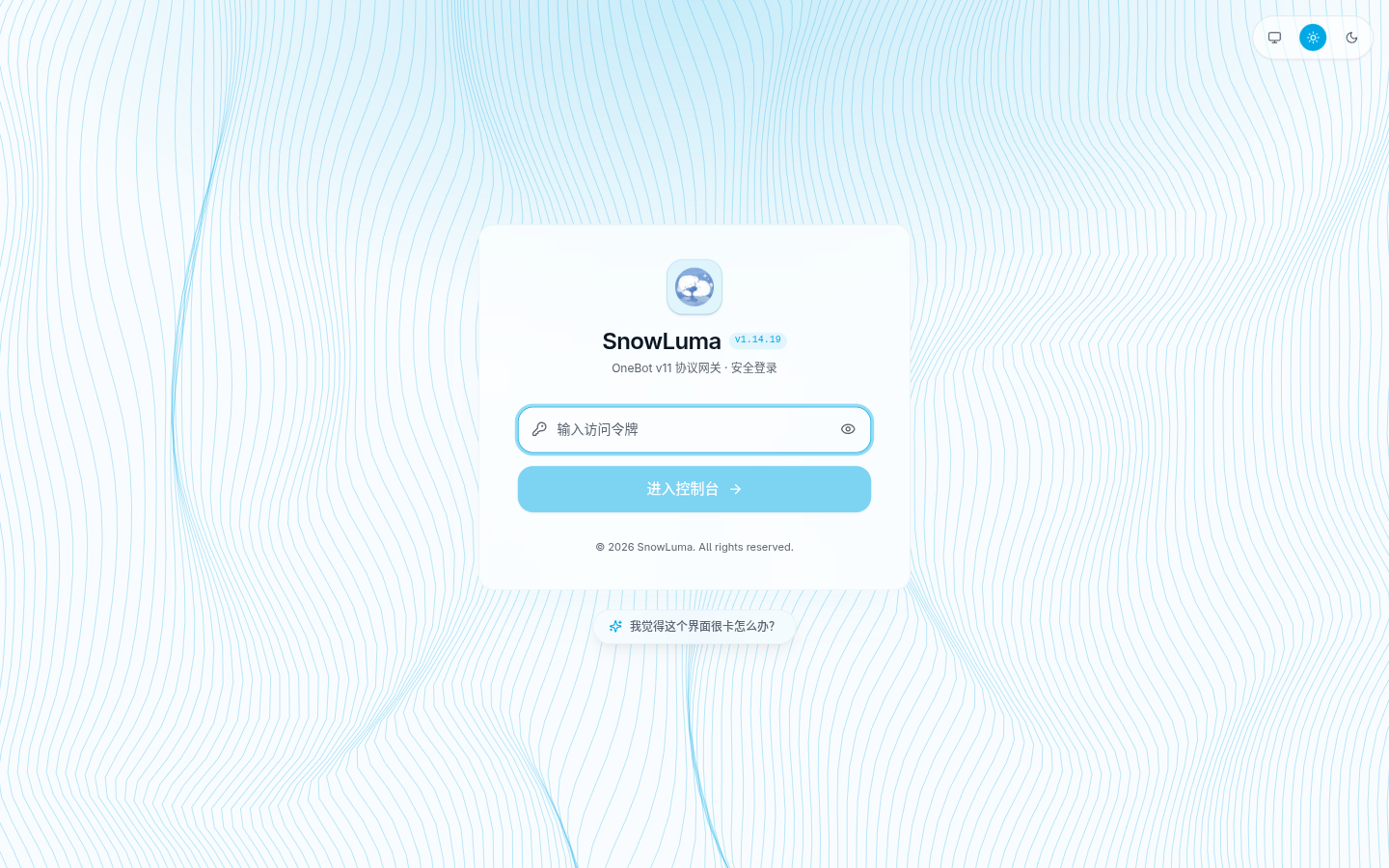
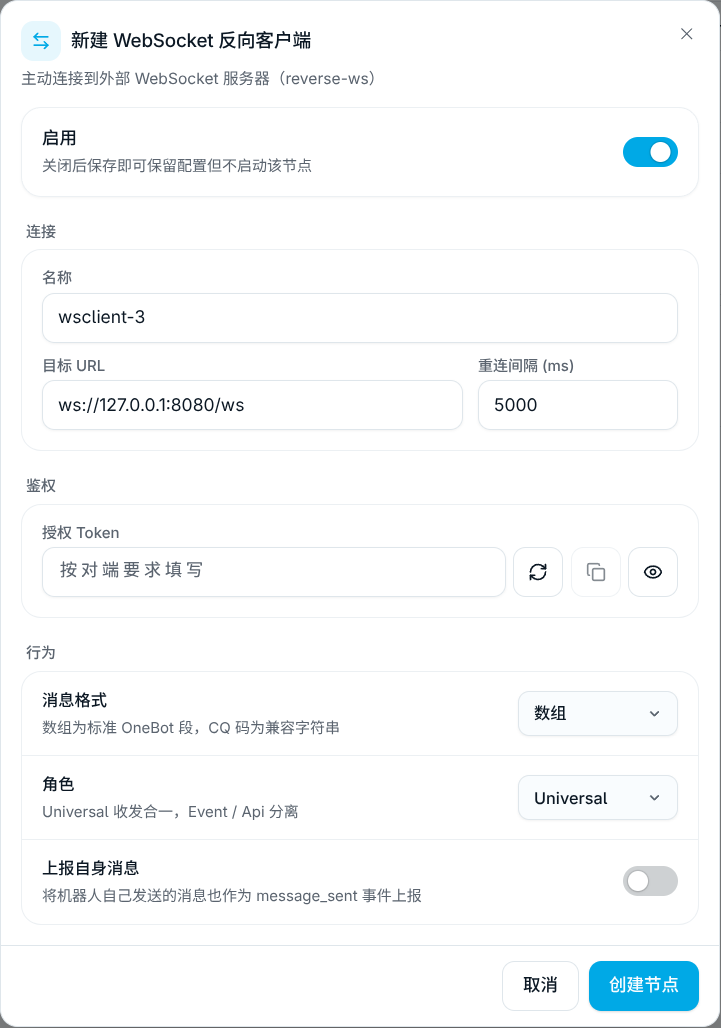
进入「节点配置 → OneBot 协议端点 → WS 客户端」,点「新建 WS 客户端」。表单里的「目标 URL」输入框,填的就是 Neo-MoFox 那台机器的 ip:port(写成
ws://开头的地址),按你的情况填:- 照本篇用 Docker 跑:填
ws://mofox-bot:8095。mofox-bot是 Neo-MoFox 容器的名字,两个容器在同一个 compose 网络里可以直接用容器名互访;8095是 Neo-MoFox OneBot 适配器的默认反向 WS 端口(compose 里没有把它映射到公网,外部访问不到,这是正常且安全的)。 - Neo-MoFox 跑在宿主机(没走 Docker):填
ws://<宿主机IP>:8095。
表单其他选项保持默认即可(截图里的
ws://127.0.0.1:8080/ws只是 SnowLuma 自带的占位示例,别照抄它)。- 照本篇用 Docker 跑:填
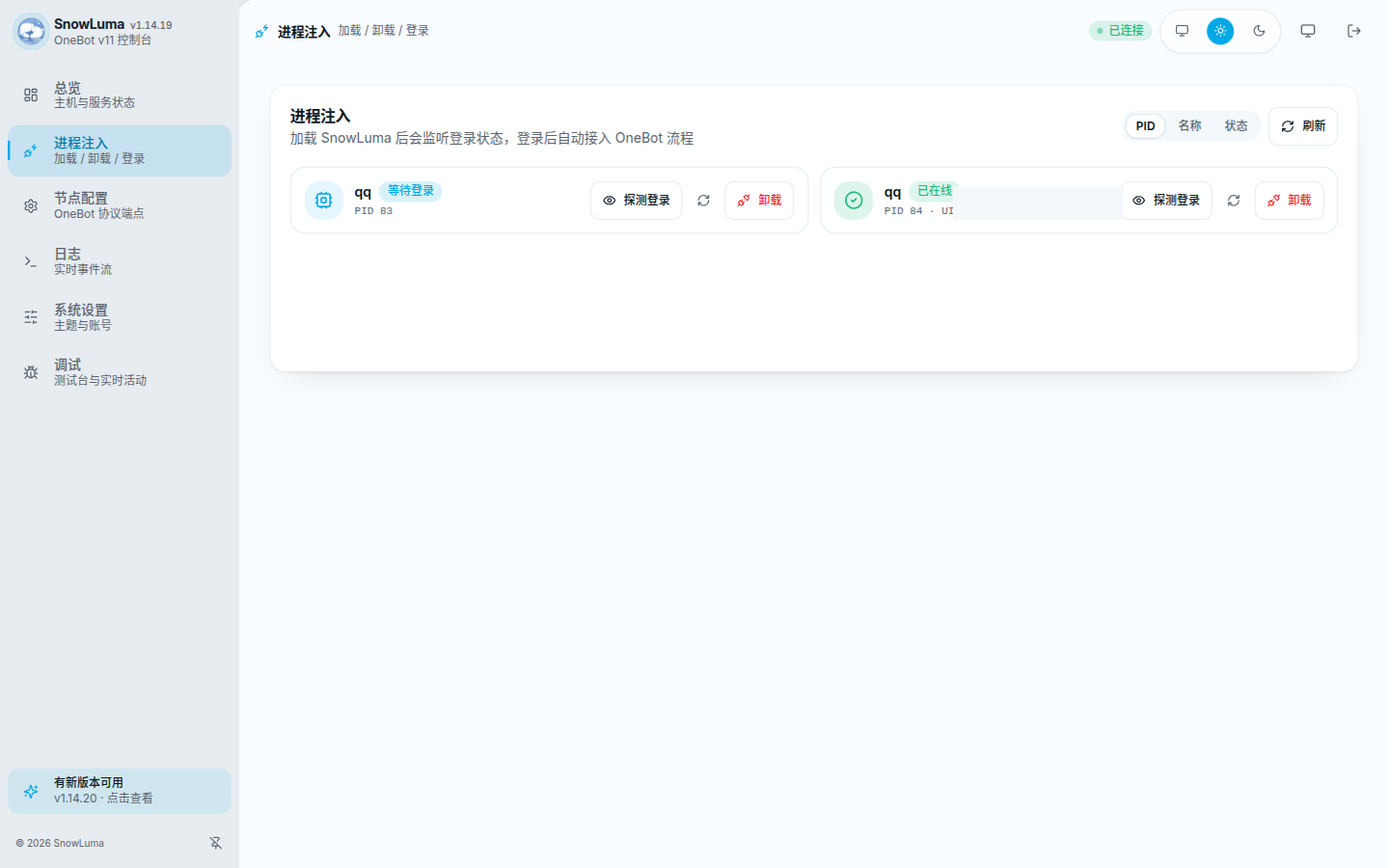
保存后,客户端列表里显示「已连接」即接入成功。
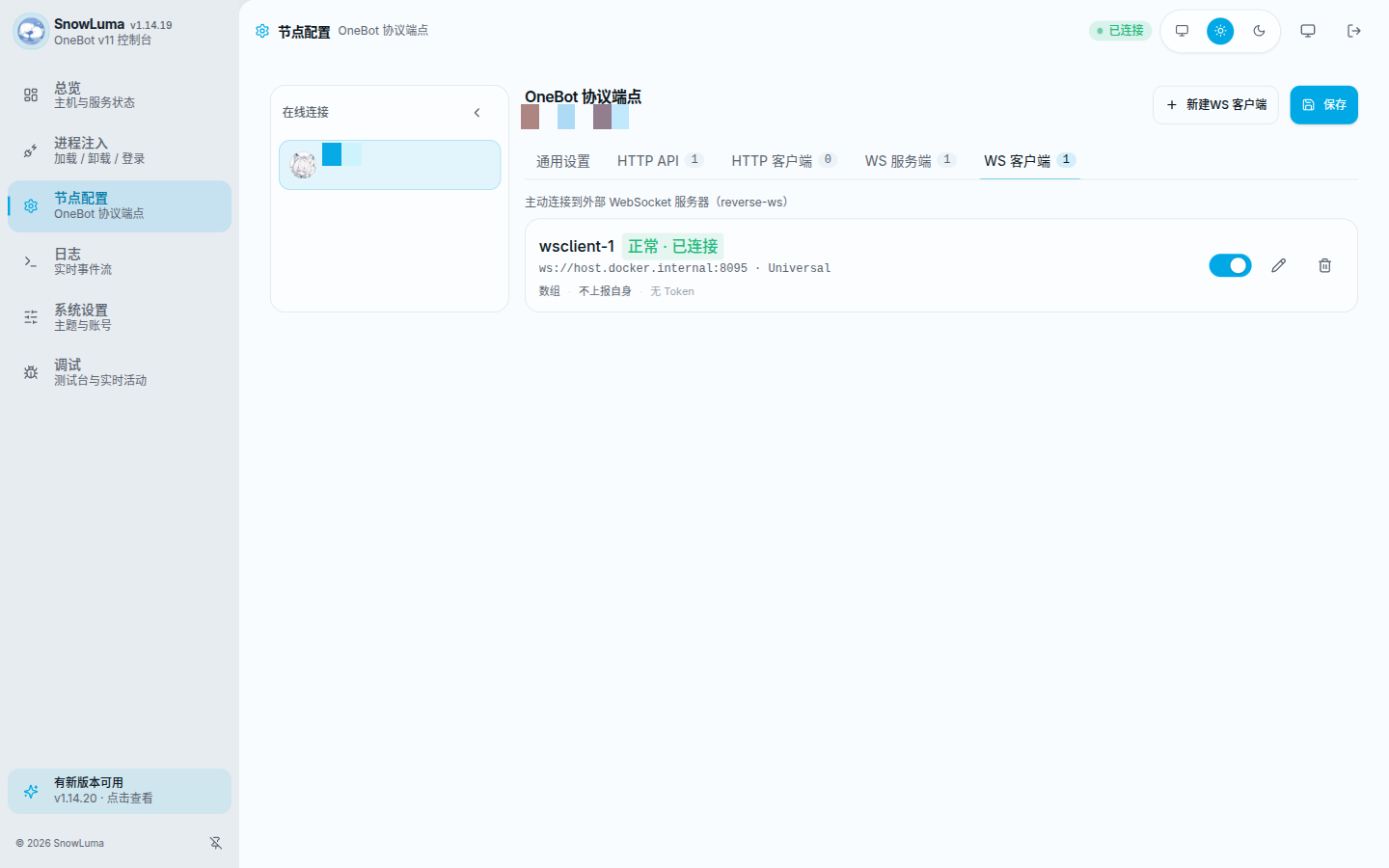
两边都就绪,接入就完成了:QQ 侧在「进程注入」页显示「qq 已在线」,WS 客户端显示「已连接」。
更多 SnowLuma 的用法
SnowLuma 的 GitHub 仓库已归档。这里用的 Docker 镜像仍可直接拉取,多账号、环境变量自启、WebUI 的其他功能属进阶用法,本篇只覆盖接入 Neo-MoFox 所需的最少步骤。
第五步:配置模型
Neo-MoFox 回复消息要靠大模型 API,所以得告诉它:用哪家的接口、什么模型、API Key 是什么。有两种方式:
- 改配置文件:编辑部署目录下的
config/model.toml(首次启动时自动生成,自带一份硅基流动 SiliconFlow 的示例); - 用网页配:浏览器打开
http://服务器IP:8000进入 MoFox WebUI,在界面里填。
以改文件为例。model.toml 最少需要三段内容:api_providers(接口在哪、Key 是什么)、models(有哪些模型可用)、model_tasks(每类任务用哪个模型)。下面是一份最小可用示例,换成你自己的服务商和 Key 即可:
# API 服务商:告诉 Neo-MoFox 去哪里调用模型
[[api_providers]]
name = "my-provider"                              # 随便起名,下面的模型通过它引用
base_url = "https://api.example.com/v1"           # 服务商的接口地址(OpenAI 兼容格式)
api_key = "sk-xxxxxxxxxxxxxxxx"                   # 你的 API Key
client_type = "openai"                            # 接口类型:OpenAI 兼容填 openai;
                                                  # 还有 anthropic / gemini / bedrock 等可选
max_retry = 2                                     # 失败重试次数
timeout = 30                                      # 单次请求超时(秒)
retry_interval = 10                               # 重试间隔(秒)

# 模型列表:声明一个可用的模型
[[models]]
name = "my-model"                                 # 模型别名,任务配置里用这个名字
model_identifier = "vendor/model-name"            # 服务商的真实模型 ID
api_provider = "my-provider"                      # 对应上面的 name
price_in = 1.0                                    # 每百万 token 输入价格(用于统计,可估填)
price_out = 2.0                                   # 每百万 token 输出价格

# 任务分配:每类活儿用哪个模型
# actor 是主会话(负责回复消息),sub_actor 负责判定,
# utils / utils_small 是工具类小任务
[model_tasks.actor]
model_list = ["my-model"]                         # 可以填多个模型做负载均衡
max_tokens = 800                                  # 单次最大输出 token 数
temperature = 0.7                                 # 温度,越高越发散

[model_tasks.sub_actor]
model_list = ["my-model"]

[model_tasks.utils]
model_list = ["my-model"]

[model_tasks.utils_small]
model_list = ["my-model"]
用硅基流动最省事
首次启动生成的默认 model.toml 里已经预置了硅基流动(SiliconFlow)的服务商和一批模型,各任务也分配好了。如果你正好用硅基流动,只需要把文件里的 api_key 占位符换成自己的 Key,重启即可。识图(vlm)、语音(voice)等高级任务默认也指向硅基流动的模型,可以以后按需调整。
改完记得重启让配置生效:
docker compose restart mofox # 重启 Neo-MoFox 容器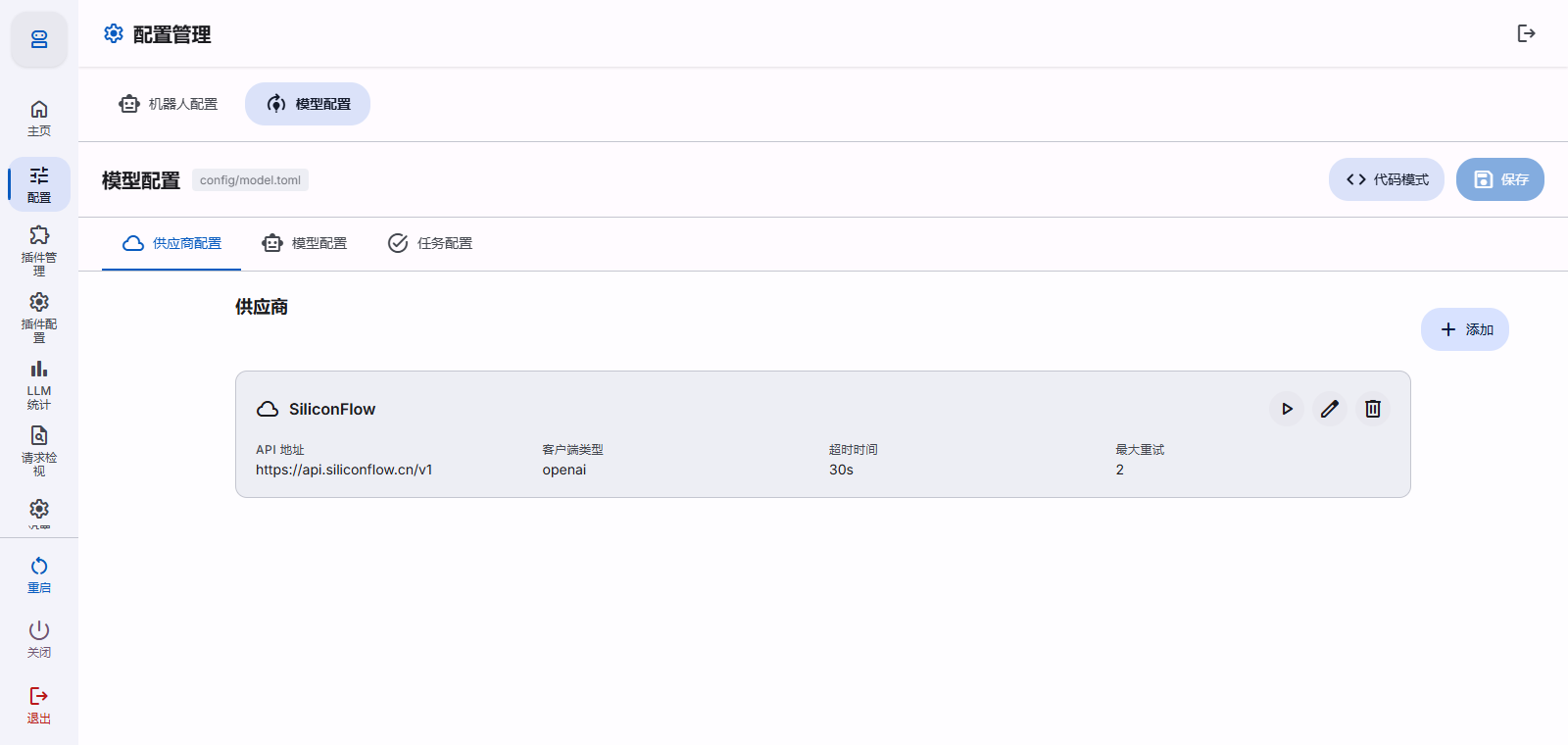
第六步:设置主人
"主人"是这张 QQ 号里权限最高的用户,可以执行管理命令。编辑部署目录下的 config/core.toml,找到 [permissions] 一节,把你的 QQ 号填进去:
[permissions]
owner_list = ["qq:123456789"]   # 格式是 平台:QQ号;有多个主人就写成 ["qq:xxx", "qq:yyy"]
改完同样执行 docker compose restart mofox 生效。
更新与切换镜像
Neo-MoFox 的 Docker 镜像由 GitHub Actions 自动构建:main 分支的代码构建成 ikun11451/neo-mofox-main:latest,dev 分支构建成 ikun11451/neo-mofox-dev:latest,都同时支持 amd64 和 arm64 架构(常见的 x86 服务器和小主机、ARM 开发板都能跑)。compose 文件默认使用 dev 镜像,新功能和修复会先出现在这里。
日常更新到最新版:
docker compose pull    # 拉取最新镜像
docker compose up -d   # 用新镜像重建容器,数据都留在宿主机目录,不会丢
想切换到 main(更稳定)的镜像,编辑 docker-compose.yml,把 mofox 服务的 image 改成:
image: ikun11451/neo-mofox-main:latest保存后执行 docker compose up -d 重建即可。关于更新策略的更多说明见 更新与回滚;更换协议端或接入其他聊天渠道见 消息渠道。
常见问题
端口被占用,容器起不来
报错含 address already in use 或 port is already allocated,说明服务器上已有程序占用了 5099、6081、3000、3001 或 8000 中的某个端口。
ss -lntp | grep 8000 # 查看是哪个进程占用了 8000 端口解决:编辑 docker-compose.yml,把冲突端口的映射 "8000:8000" 改成 "18000:8000" 这样的形式(冒号左边的宿主机端口随你改,右边不能动),然后 docker compose up -d 重建。注意浏览器访问时也要换成新端口。
SnowLuma 一直连不上 mofox-bot(WS 客户端显示未连接)
按顺序检查:
- 目标 URL 是否填的
ws://mofox-bot:8095——必须用容器名mofox-bot,填localhost或127.0.0.1是连到 SnowLuma 自己去了; - 两个容器是否都是同一次
docker compose up -d启动的(docker compose ps两个都在运行)——只有同一个 compose 项目里的容器才互相可达; - 刚改过 Neo-MoFox 配置的话,执行
docker compose restart mofox后再等几秒,让反向 WS 重连。
容器里的时间不对
compose 文件已给 mofox 容器设置 TZ: Asia/Shanghai(东八区),正常无需改动。如果你的业务在其他时区,改 compose 里 mofox 服务的 TZ 值后执行 docker compose up -d 重建。
重建 / 更新容器,数据会丢吗?
不会。config/、data/、logs/、plugins/ 都挂载在宿主机上,容器只是"租客",删掉重开家具还在;SnowLuma 的数据则在 Docker 命名卷(snowluma-data 等)里,docker compose pull 和 up -d 都不会动它。真正要小心的是别去删部署目录本身和 .env 文件。
忘了 SNOWLUMA_VNC_PASSWORD
它是 noVNC 远程桌面的密码(不是 SnowLuma WebUI 的登录密码)。查看部署目录下的 .env 文件即可找回;也可以执行 docker logs snowluma 2>&1 | grep -E "远程桌面密码:|remote desktop password:" | tail -n 1 碰碰运气(密码在生成或更换时打印一次,之后日志里没有是正常的)。改密码也是编辑 .env,然后 docker compose up -d 重建 snowluma 容器生效。
另外注意:SnowLuma WebUI 的登录密码是首次启动日志里的一次性临时密码,和这个 VNC 密码是两回事,第一次启动时看到就要存好。
下一步
Bot 已经跑起来了,接下来可以:
贡献者
 minecraft1024a
 ikun-1145141