部署方式怎么选
「部署」就是把 Neo-MoFox 安装到设备上,配好模型与 QQ 连接,让它运行起来。本站有四条部署路线,先看 你准备让 Bot 住在哪台设备上,再看 你愿意怎样管理它。
几种方式运行的都是 Neo-MoFox,主要区别是环境怎么安装、QQ 协议端怎么搭配,以及以后怎样启动、更新和看日志。选定一条路线后,跟完那篇教程即可,不用把四篇都做一遍。
有 Windows / Linux 电脑,第一次部署?
优先看 启动器部署:它把安装向导、实例管理、更新和日志集中在图形界面里。只有安卓设备,或准备在 Linux 服务器上运行时,按下面的表选择对应路线。
先按设备选路线
| 你的环境与习惯 | 推荐阅读 | 操作方式 | 开始前确认 |
|---|---|---|---|
| Windows / Linux 桌面电脑,希望用图形界面安装和管理 | 启动器部署 | 安装向导、实例卡片、日志与更新按钮 | 电脑能运行桌面 QQ;协议端需自己准备(启动器不再提供下载) |
| 安卓手机 / 平板,希望在手机里管理 Bot | 安卓 App 部署 | APK、首次引导、实例向导与日志面板 | Android 13 或更高、arm64;至少 2 GB 存储与 1 GB 可用内存,并完成后台保活设置 |
| Linux 服务器,能使用终端,准备通过容器管理服务 | Docker 部署 | Docker Compose、网页管理和日志命令 | 安装 Docker Engine 与 Compose;确认管理端口、持久化目录与网络连接 |
| Windows / Linux,想自行管理环境或修改源码 | 手动命令行部署 | 自己安装 Python、uv、Git,修改配置并启动 | 愿意使用终端,知道项目文件放在哪里,并能保存和备份配置 |
NAS 如果提供合适的 Linux 与 Docker 环境,可以先按 Docker 教程检查是否满足条件;型号、处理器与系统限制需要结合自己的设备确认。本站当前的手动教程按 Windows / Linux 分别讲解,使用其他系统时不要直接照抄对应平台的安装命令。
每条路线会帮你完成什么
启动器:电脑上用图形界面管理
Neo-MoFox Launcher Next 是桌面启动器,能够检查并安装 Python、uv、Git 等依赖,通过向导创建 Bot 实例,也能管理启动、停止、终端日志和更新通道。
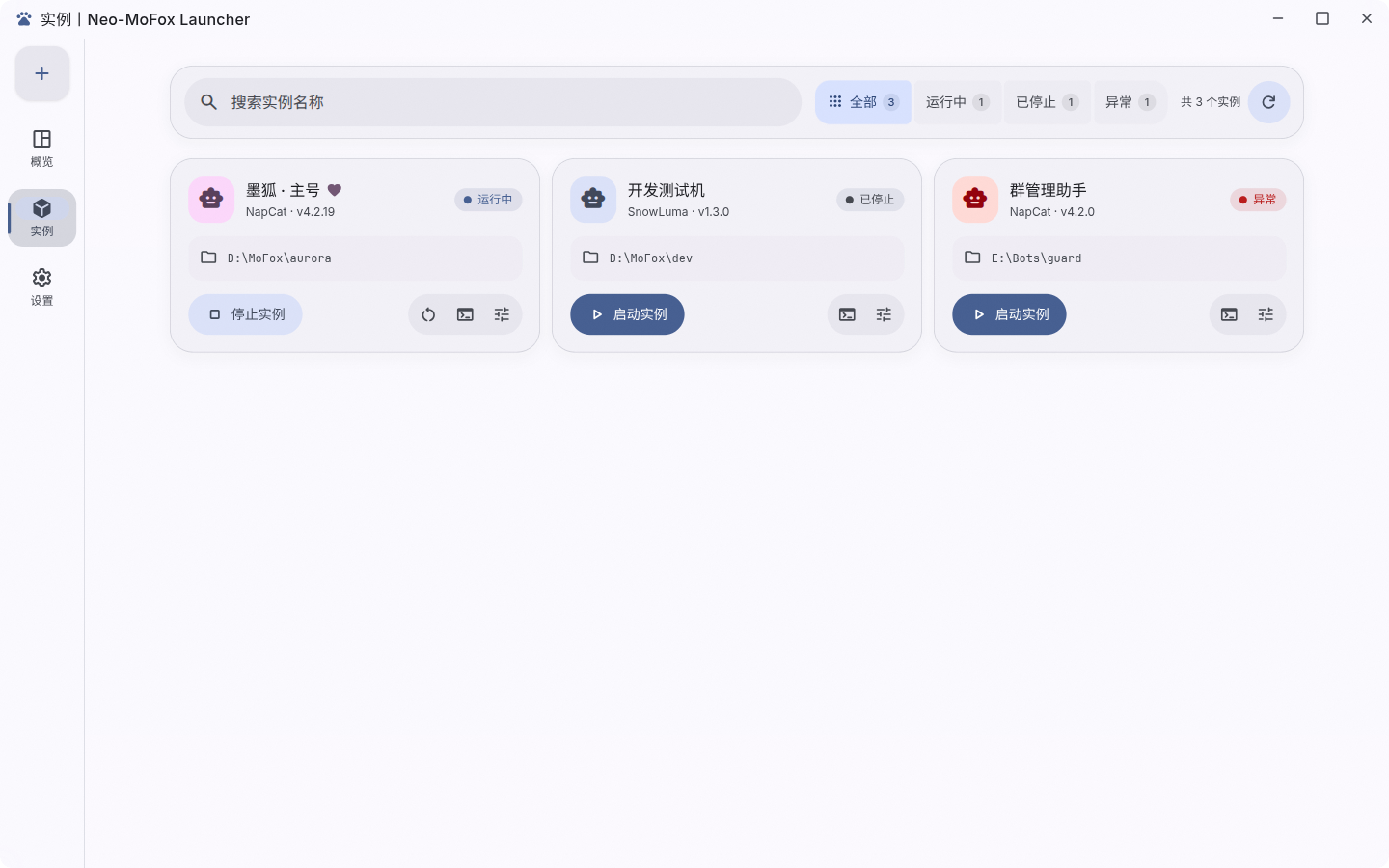
适合你,如果你有 Windows 或 Linux 桌面环境,希望按向导填写 Bot QQ、主人 QQ、模型 API Key 和安装位置。QQ 接入按教程以 SnowLuma 为例,还需要桌面 QQ。注意:SnowLuma 与 NapCat 的仓库已归档,启动器暂时无法一键安装它们——安装实例时选「不安装平台」,协议端自己找来源下载,装好后在实例的「修改实例信息」里指定平台种类与路径。
启动器的安装包与 Bot 本体的更新通道是两回事:启动器教程目前介绍 nightly 预发布包,Bot 实例则可以选择 main 或 dev。新手的 Bot 通道先选 main,详情见 更新通道。
→ 开始启动器部署
安卓 App:把运行环境放在手机里
安卓 App 内置 Linux 运行环境与 NapCat。你通过首次引导初始化环境,再通过实例向导配置账号、模型和网络,最后启动 Bot 并扫码登录 QQ。
适合你,如果你有满足要求的安卓设备,希望在手机上管理 Bot,并愿意按教程完成通知、电池优化与后台保活设置。手机锁屏之后能否持续运行,仍取决于厂商系统策略;安装完成后要实际检查一段时间。
App 本身的更新按教程重新下载 APK 覆盖安装;Bot 本体的更新另有步骤,见 安卓部署的更新与升级。
Docker:在 Linux 服务器上管理容器
Docker 教程 用 Compose 启动 Neo-MoFox 与 SnowLuma 两个容器,通过网页登录 QQ、配置连接,再填写模型与主人设置。日常操作主要是 Compose 命令、网页管理和日志查看。
适合你,如果你已经有能运行 Docker 的 Linux 环境,愿意打开终端,并能管理服务端口与挂载目录。更新通常需要拉取镜像并重新创建容器;保存设置和数据依靠正确的持久化目录。
这条路线当前的 QQ 组件是 SnowLuma,与安卓 App 使用的 NapCat 不同。照对应教程配置,不要混用两套连接地址。
手动命令行:每一步由你管理
手动教程 带你安装 Python、uv、Git,下载源码,首次启动生成配置,填写模型与主人信息,再连接 QQ 协议端。教程分别提供 Windows 与 Linux 的操作步骤。
适合你,如果你要修改源码、排查环境问题,或希望知道每个目录和进程怎么运行。日常需要自己处理终端、Git 更新、配置文件与进程管理;让 Bot 长期在线,还要按教程设置后台运行。
不确定时,回答这三个问题
- 设备会一直开着吗? 日常电脑可以先测试;想长期运行,需要避免关机、休眠或系统清理后台。选择设备比选择安装工具更早一步。
- 你想在哪里查看状态和日志? 习惯桌面窗口选启动器,习惯手机选安卓 App,已经在终端管理服务器则看 Docker 或手动教程。
- 需要修改源码吗? 只是聊天、改配置和装插件,可以先选图形界面路线;需要自行维护代码与环境,再考虑手动部署。
不用为了「怕选错」一直停在这里。先在合适的设备上跑通一次,后续要迁移时,按 备份与迁移 保存配置、数据和插件;这些内容不会因为换了一种部署方式自动搬过去。
安装完,按清单确认上线
不管选择哪条路线,最后都需要核对以下几件事。对应部署教程会带你逐项完成。
- 主程序正常启动,日志没有阻断运行的错误。
- QQ 接入使用 Bot 的 QQ 号登录,协议端与适配器连接成功。
- 模型服务填好 API Key、模型与任务配置,并能够成功请求。
- 主人账号填的是你自己的 QQ 号。
- 实际测试用主人账号私聊 Bot,确认能收发消息与回复。
如果卡住,先查这篇部署教程的排查部分,再去 常见问题 FAQ。跑通后可以安装 WebUI,逐步学习 人设、插件 和 日常维护。
遇到其他一键安装器或整合包?
社区可能提供额外的脚本或整合包。先确认其来源、适用版本和维护情况;本站的四篇部署教程不覆盖这些工具,使用时应查看对应作者的说明。
贡献者
 minecraft1024a
 ikun-1145141